

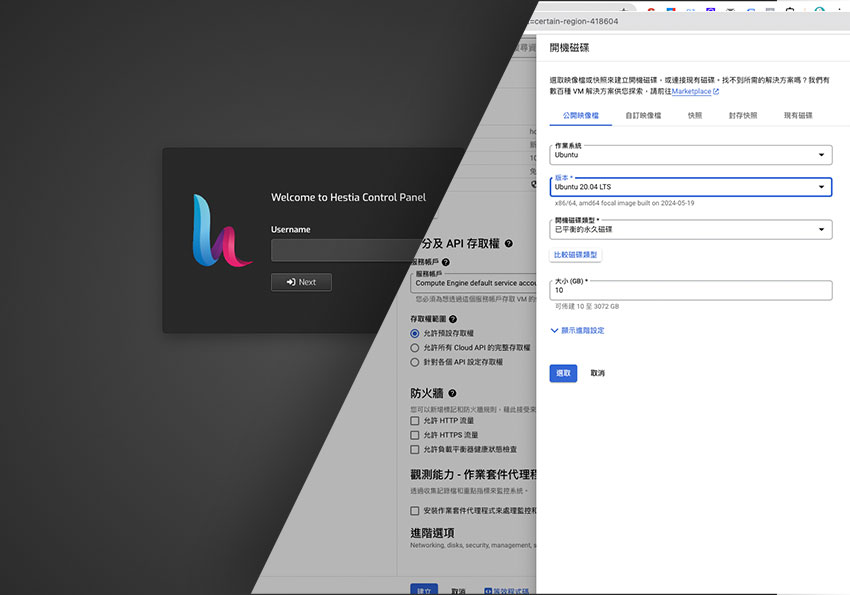
但使用雲端主機與VPS主機,內建是沒有包含cPanel與Plesk,因此若想要有圖像式的管理介面,梅干目前使用起來Hestia不但簡易好操控,甚至完全Free同時還內建SSL憑證的安裝,以及一鍵式的WordPress安裝,而先前已介紹過如何在VPS中安裝Hestia,今天梅干要來分享,如何在GCP主機下,安裝Hestia的圖像式的管理後台,讓你也可輕鬆的使用GCP主機啦!
Step1
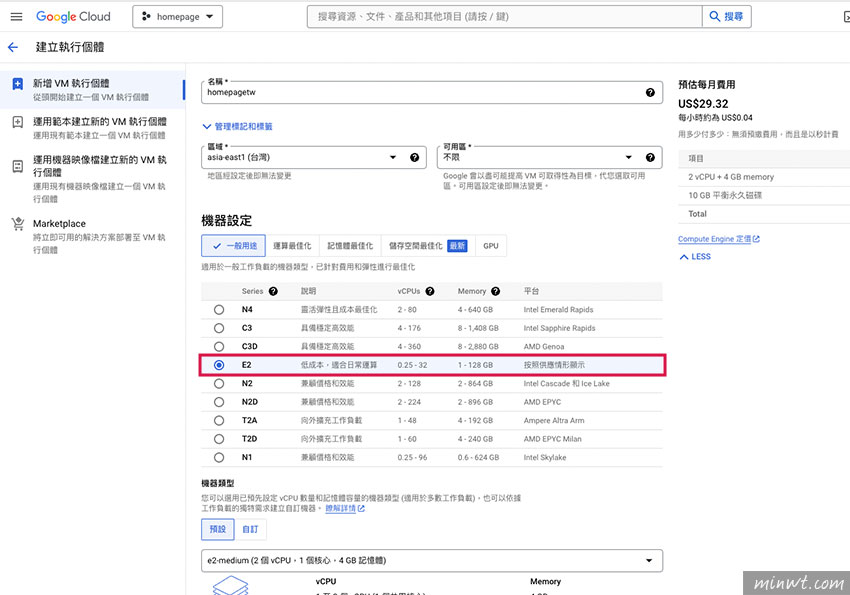
首先先建立一台主機,這邊梅干是選擇GCP中最入門的方案E2。
Step2
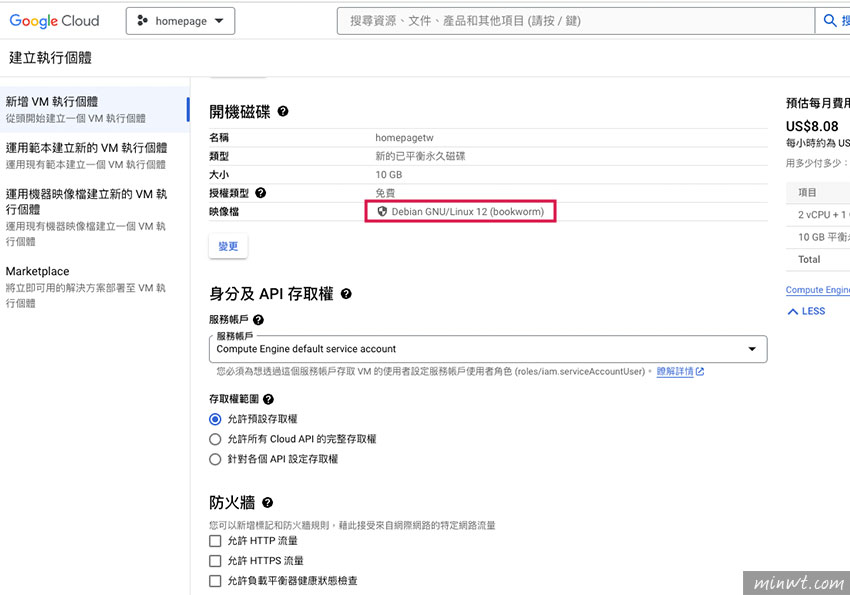
在選定好規格後,接著選擇系統,而預設是Debian。
Step3
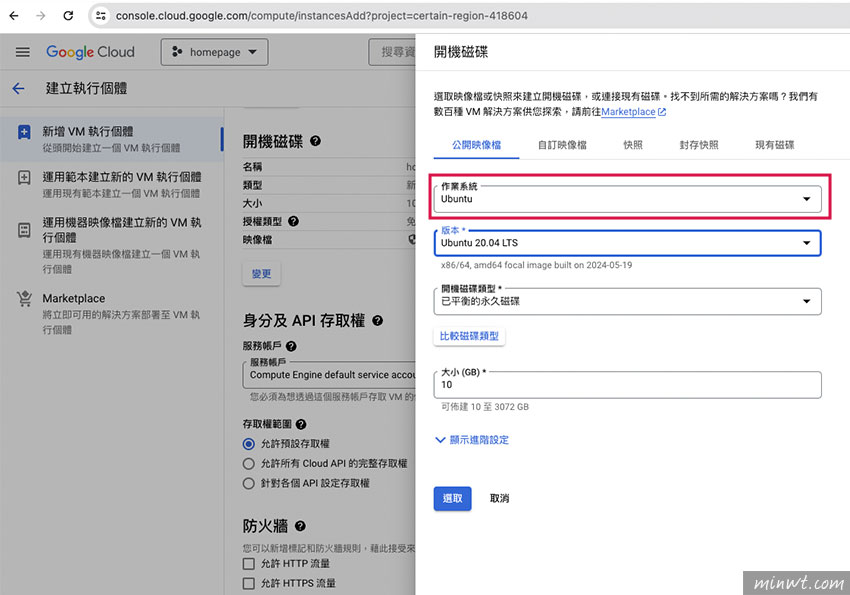
而梅干習慣用的是系統是Ubuntu。
Step4
在選定好規格與系統後,接著將防火牆的HTTP與HTTPS開啟。
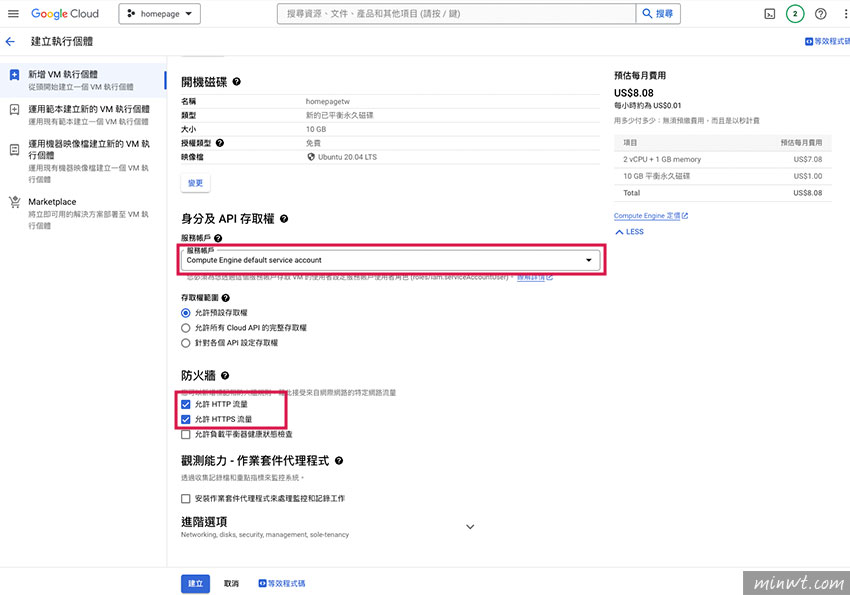
Step5
過一回在主機建立好後,就可點SSH後方的三角形,選擇在「瀏覽器視窗中開啟」。
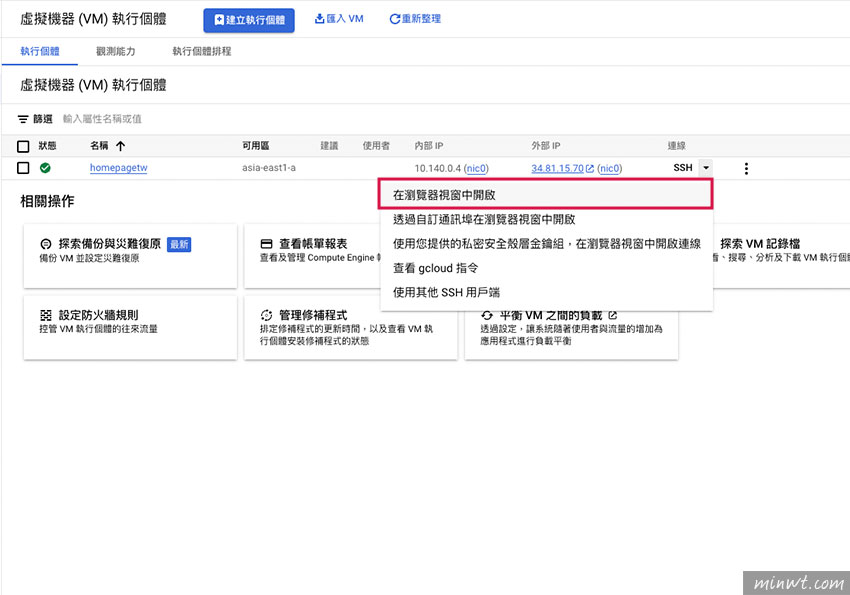
Step6
在登入主機後,輸入sudo su – 。
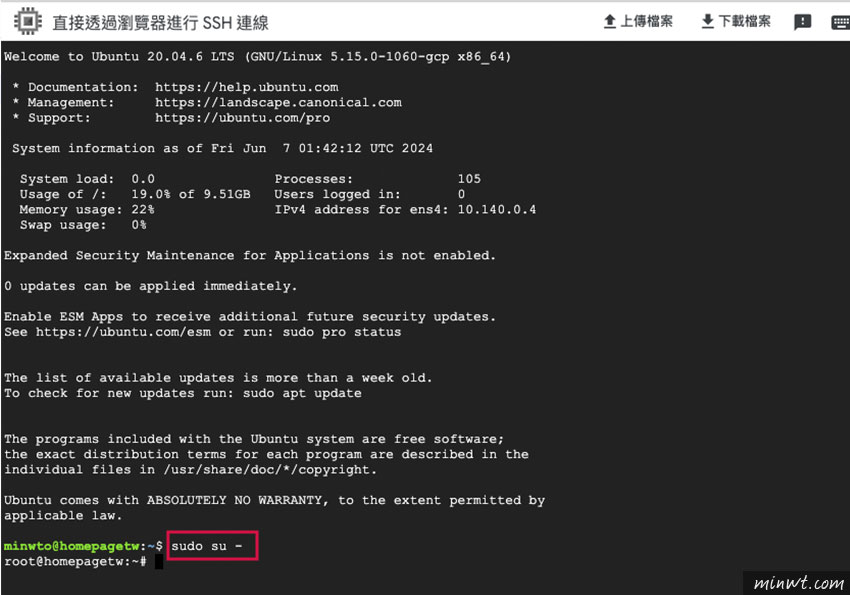
Step7
接著再輸入下方指令,將hestiacp的程式下載到主機中。
wget https://raw.githubusercontent.com/hestiacp/hestiacp/release/install/hst-install.sh
apt-get update && apt-get install ca-certificates
apt-get update && apt-get install ca-certificates
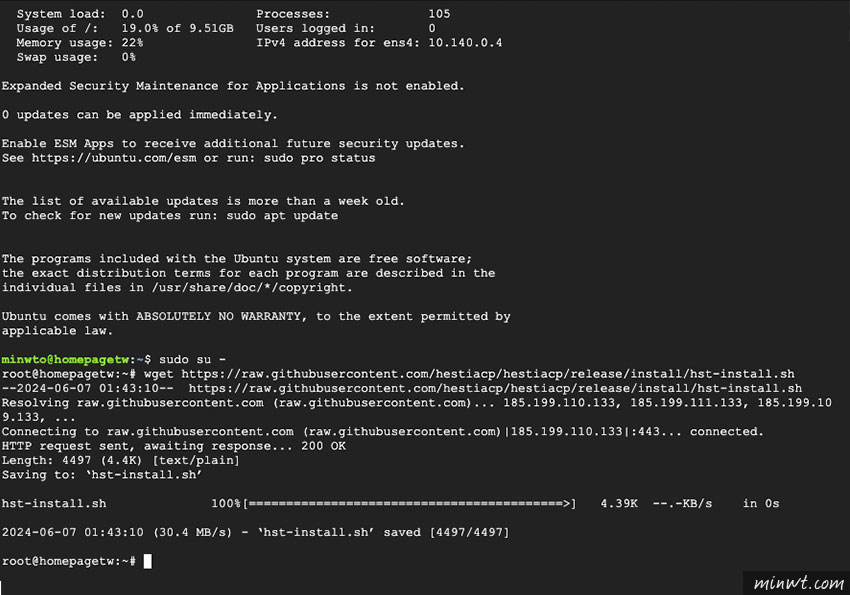
Step8
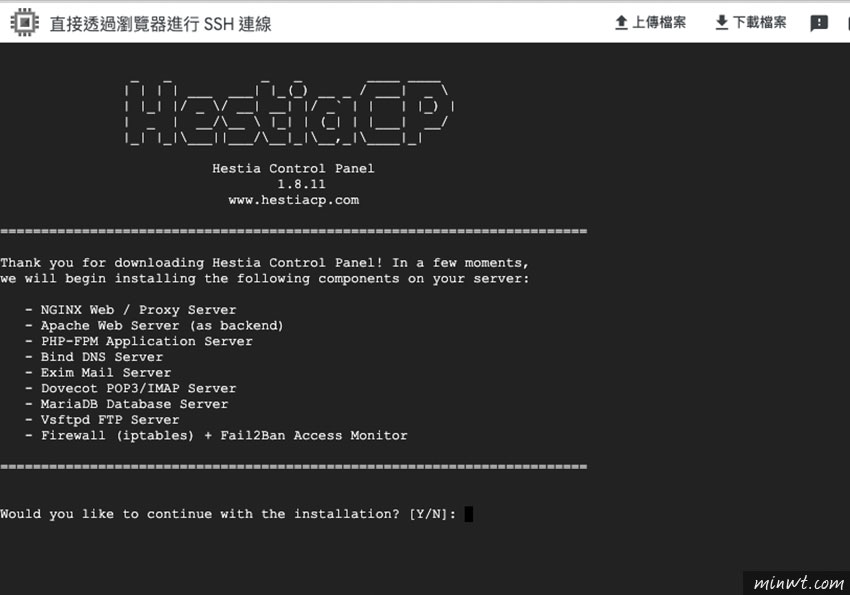
在下載完畢後,再輸入下方指令,進行安裝,在過程中只需按y與輸入域名,接著就放著給它跑。
bash hst-install.sh
Step9
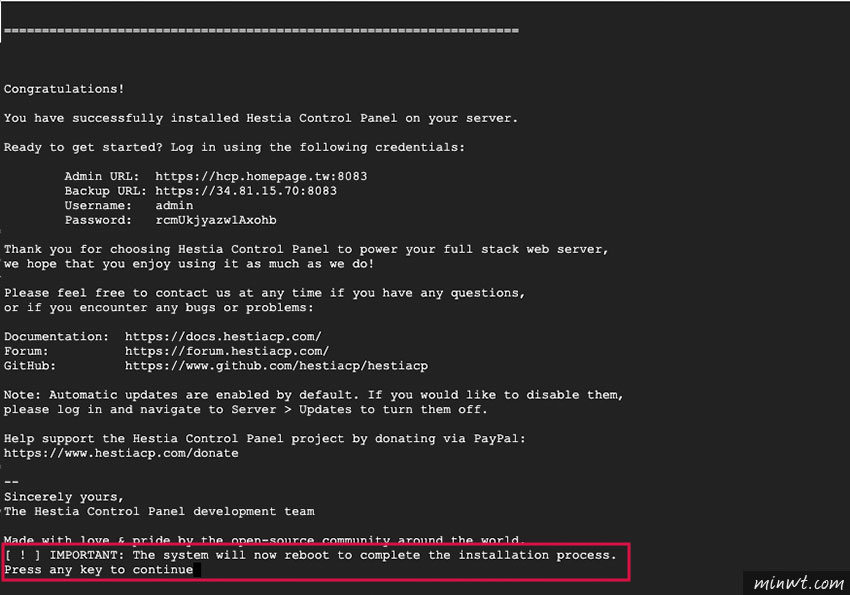
在安裝完成後,接著任意按一個鍵,重啟主機。
Step10
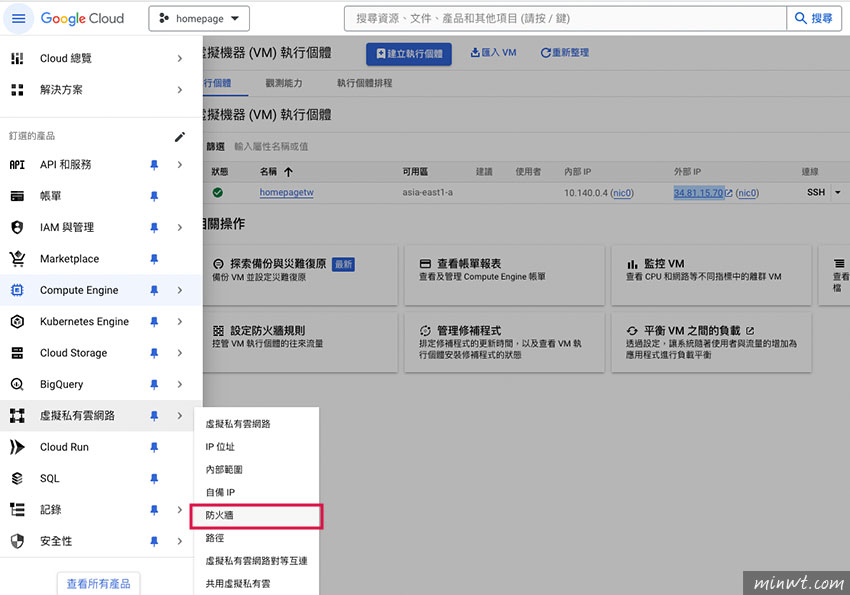
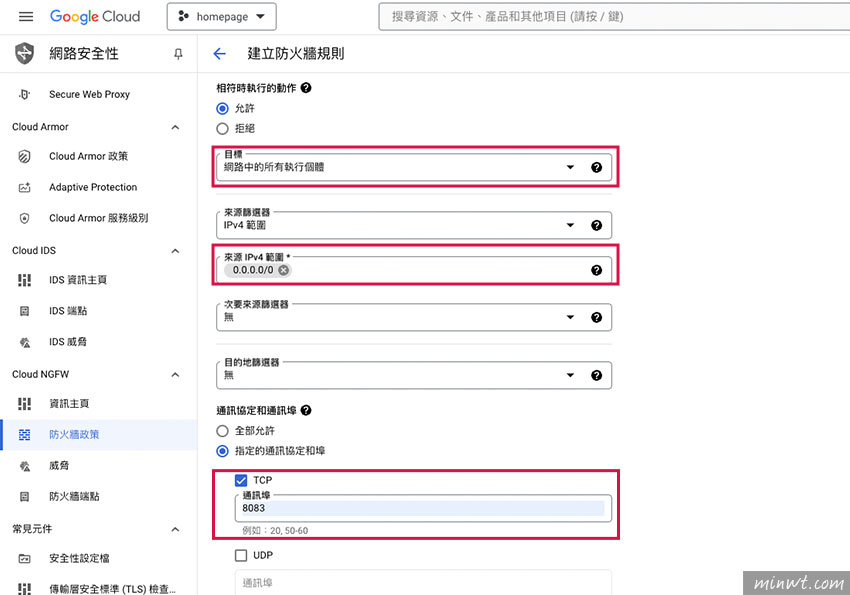
在重啟的同時,接著再到防火牆設定hestiacp管理介面的埠號。
Step11
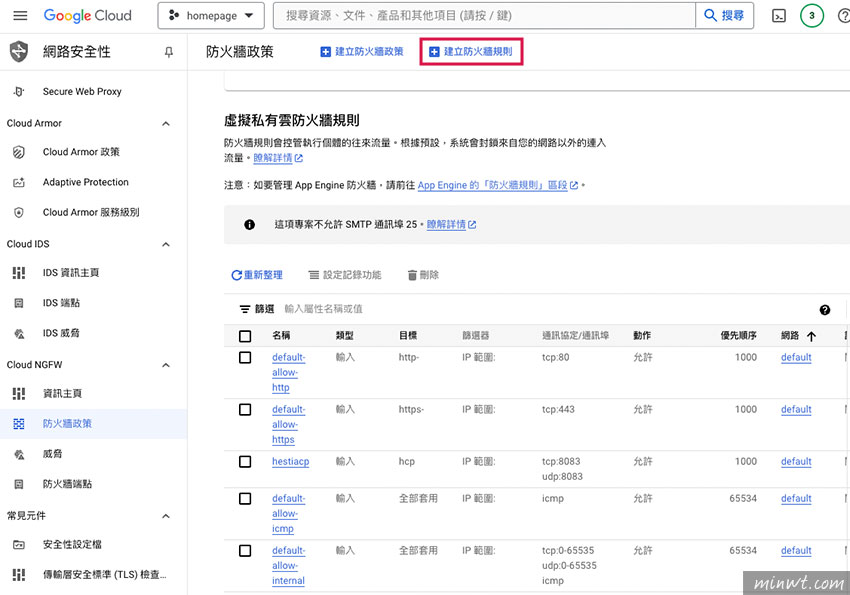
進入後再點上方的「建立防火牆規則」。
Step12
接著輸入8083。
Step13
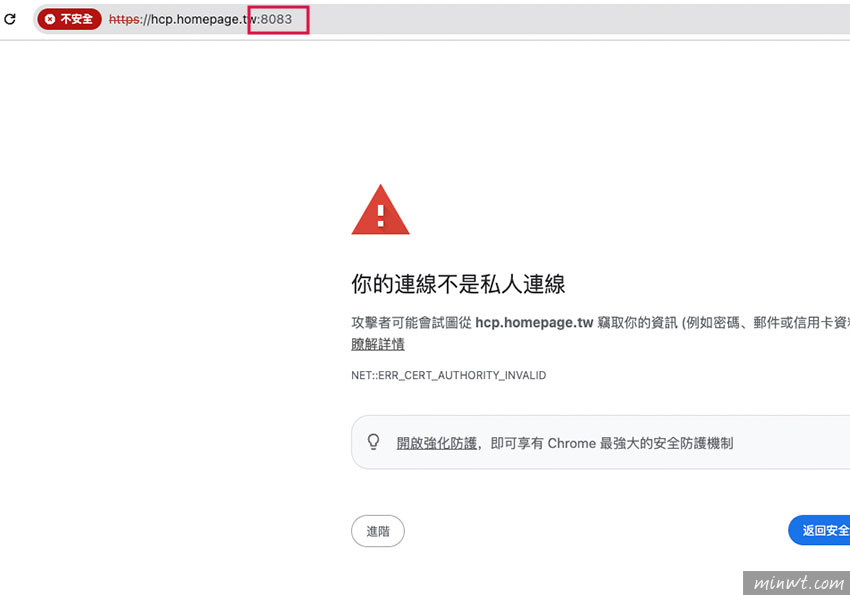
接著開啟瀏覽器,輸入網址與8083後,再按下方的進階鈕,就可進入登入畫面。
Step14
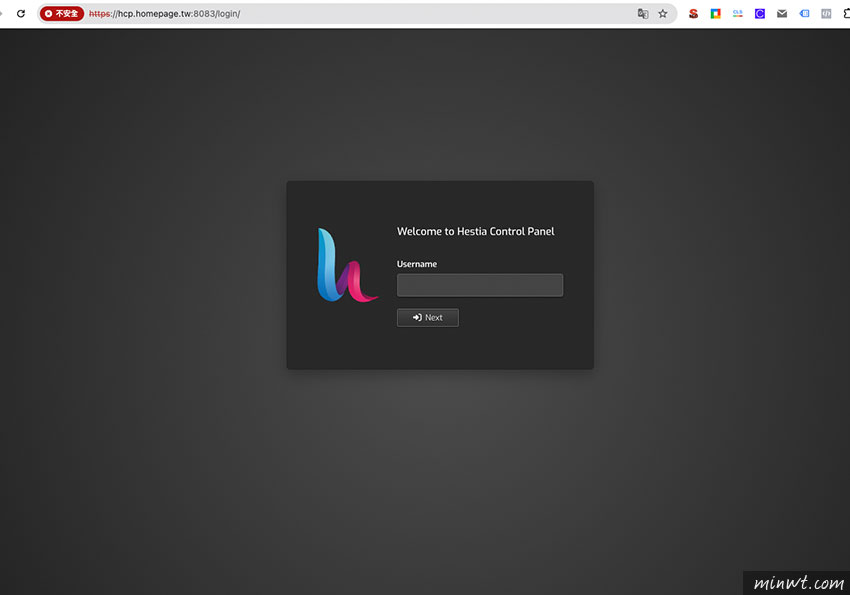
接著輸入帳號與密碼,就能登入hestiacp的管理後台啦!
Step15
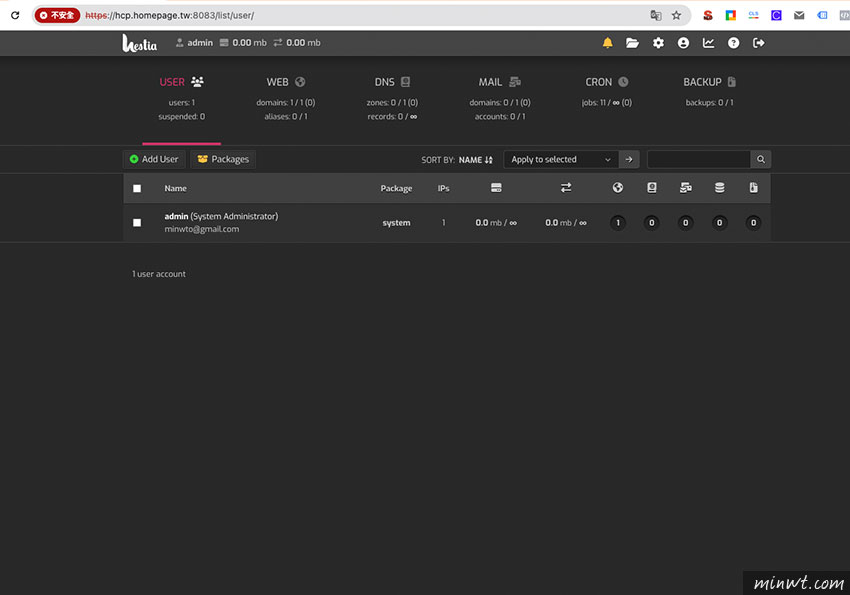
這樣就可順利的登入hestiacp後台。
Step16
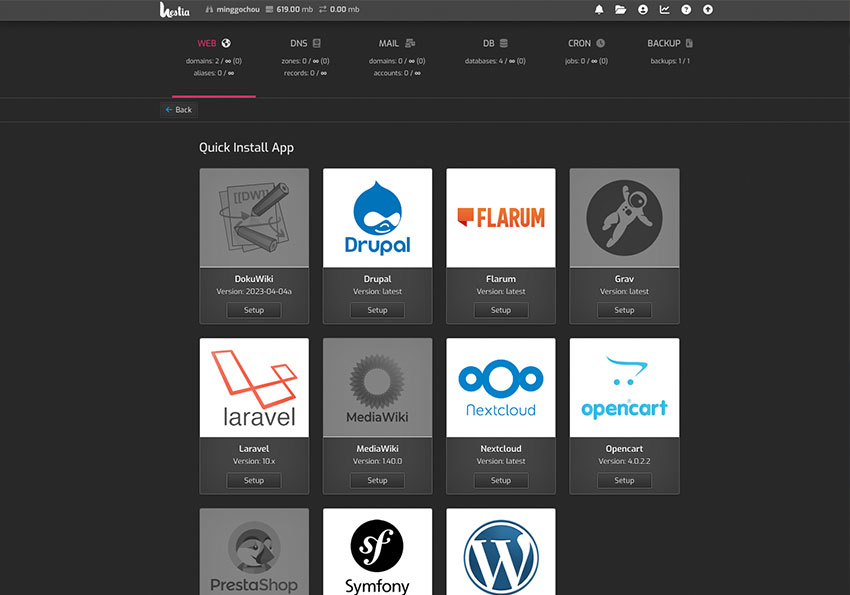
而hestiacp也可一鍵的安裝WordPress。
Step17
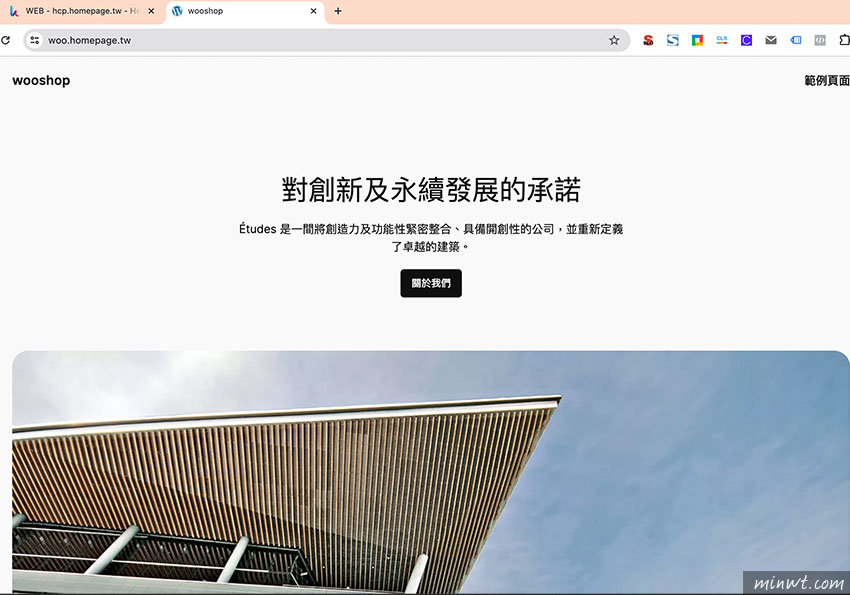
這樣就可快速的安裝起WordPress,以及有圖像式的管理後台啦!因此想用GCP的朋友,不妨也可試試看囉!
更改埠號與密碼(無需加引號)
v-change-user-password admin “new_password"
v-change-sys-port "8080"
v-change-sys-port "8080"
 Switch《寶可夢 Z-A》好啦魷怎麼進化?翻轉螢幕即可進化成烏賊王
 Cloudflare Drop 拖曳就能部署網站,還可綁定網域與SSL
 線上象棋對戰遊戲室|免註冊立即入座,真人即時對戰
 樹莓派系統安裝教學|設定 Raspberry Pi OS、SSH 與首次登入
 自製 GA4Exact 外掛,讓 WordPress 後台直接查看 GA4 分析報表
 解決 WooCommerce Checkout Block 導致金流模組無法顯示的問題