

人家說狡兔有三窟一點也沒錯,再穩的主機也會有秀斗一天,因此為了讓梅問題教學網多個小窩,梅干就把家中的小NB拿來架站,主要的原因則在於,目前的軟體的解析要求愈來愈高,而當初買的小NB已不符使用,丟掉又很可惜賣又不值錢,所以拿來架站度度好,本來梅干則是用Windows XP+Apache來架設但效能其差,最後在好友阿湯的建議下,梅干改用CentOS後,效能卻出奇的好,由於梅干對於Liunx並不熟,因此特別找了圖形化版的CentOS來安裝,且安裝過程超EZ的,且只要跟著梅干的步驟一塊做,10分鐘你就能擁有個人的伺服器啦!
CentOS
軟體名稱:CentOS
軟體版本:5.5
軟體性質:免費
檔案大小:3.89GB
軟體下載:
軟體版本:5.5
軟體性質:免費
檔案大小:3.89GB
軟體下載:
Step1
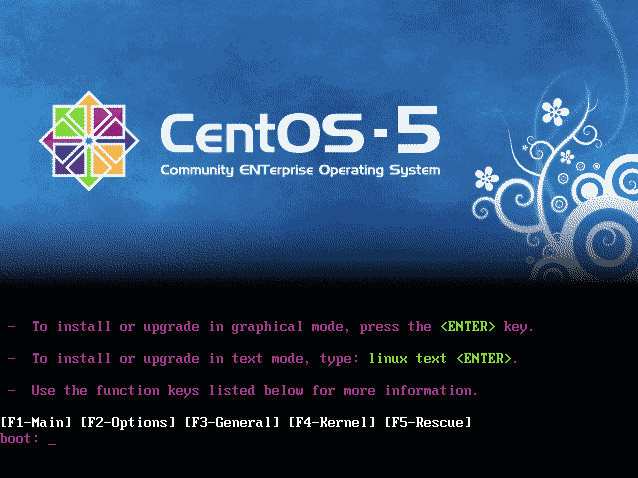
下載完畢後,先將它燒錄成光碟,放入光碟機中,並以光碟開機進入CentOS的安裝畫面後,直接按Enter鍵。
Step2
這時就會跑出一堆的文字,不用理它讓它繼續跑。

Step3
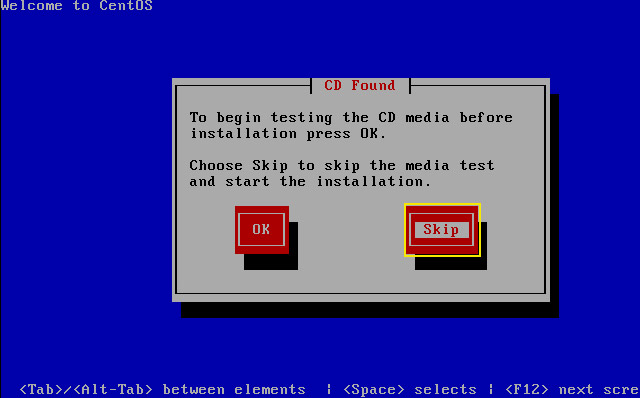
跑完後就會進到藍色畫面,接著選擇右邊Skip鈕,再按Enter鍵。
Step4
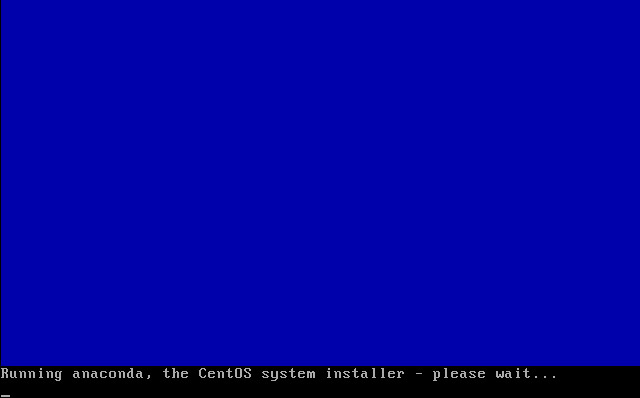
接著就會開始載入,一樣不用理它讓它跑。
Step5
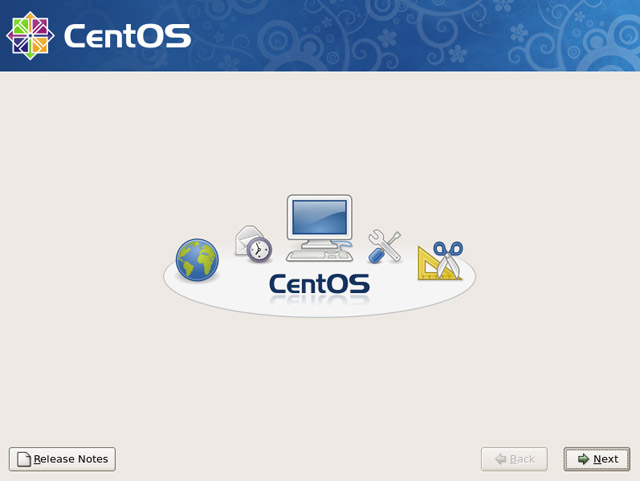
跑完後終於進到了安裝畫面,接著按Next鈕。
Step6
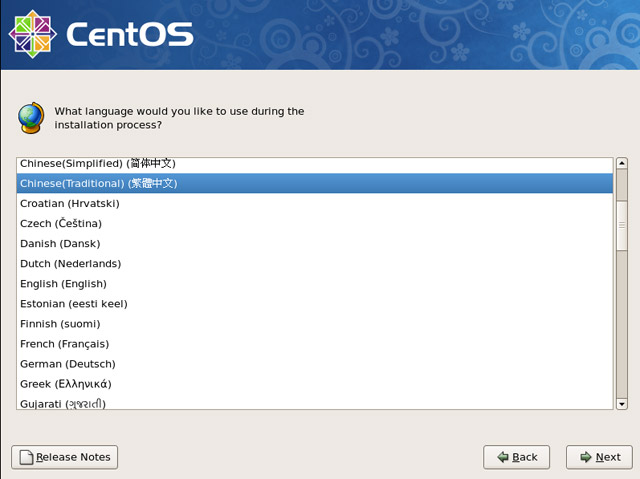
選擇繁中語系,再按Next鈕。
Step7
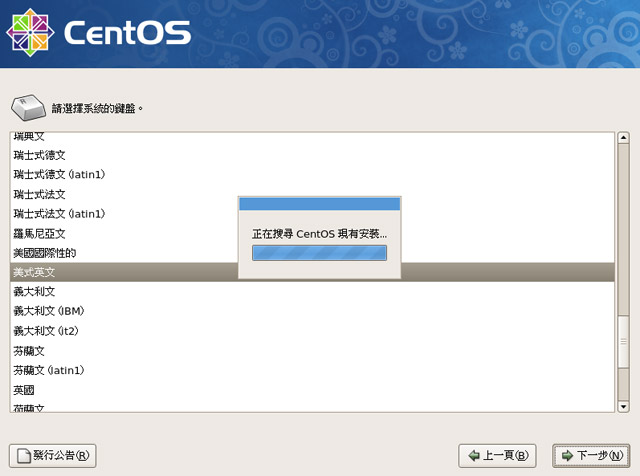
選擇美式英文鍵盤,再按下一步鈕。
Step8
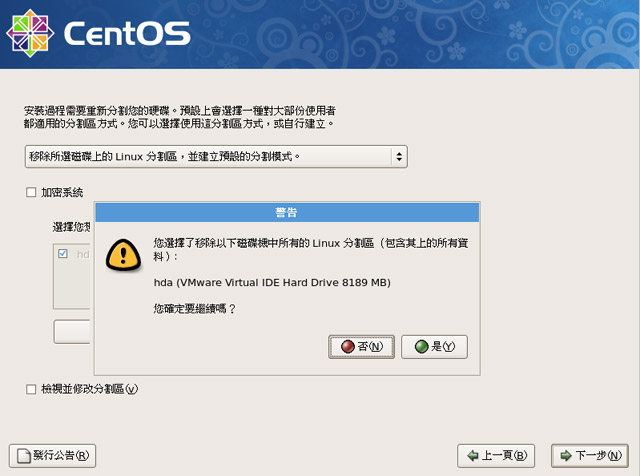
直接按下一步鈕,再選是。
Step9
直接按下一步鈕。(若是固定ip的話再由編輯中作設定就行了)
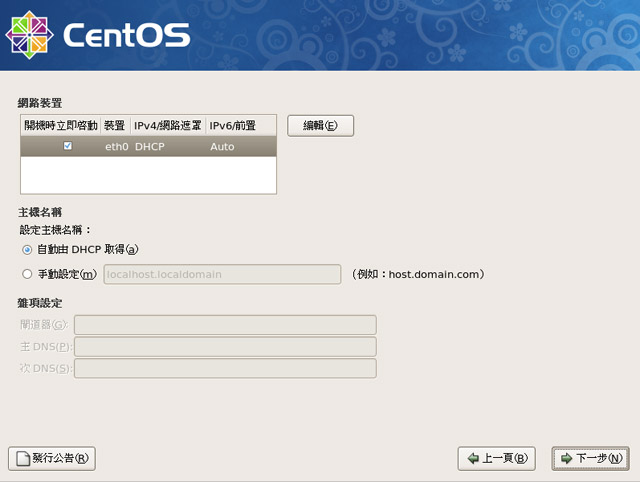
Step10
再按下一步鈕。
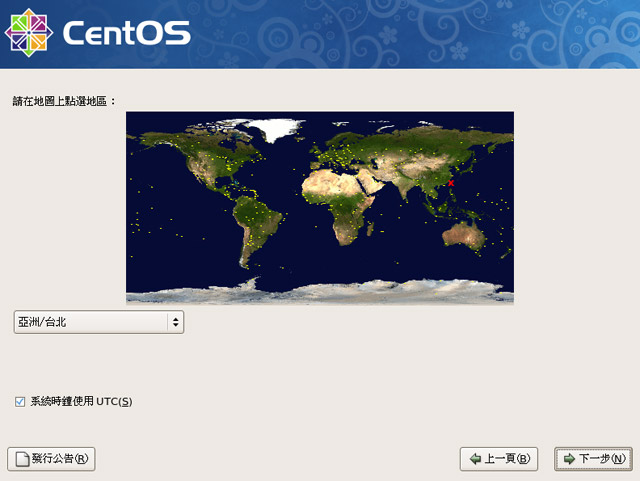
Step11
輸入root管理帳號的密碼,輸入完成後,再按下一步鈕。
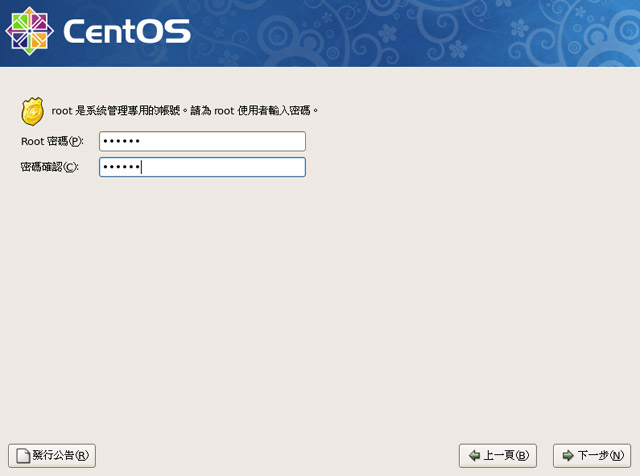
Step12
下方選擇立即自訂選項,再按下一步鈕。
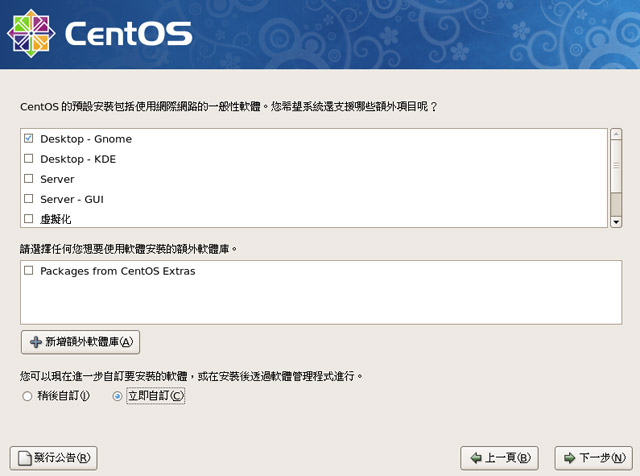
Step13
這時取消一些不必要選項,再按下一步鈕。
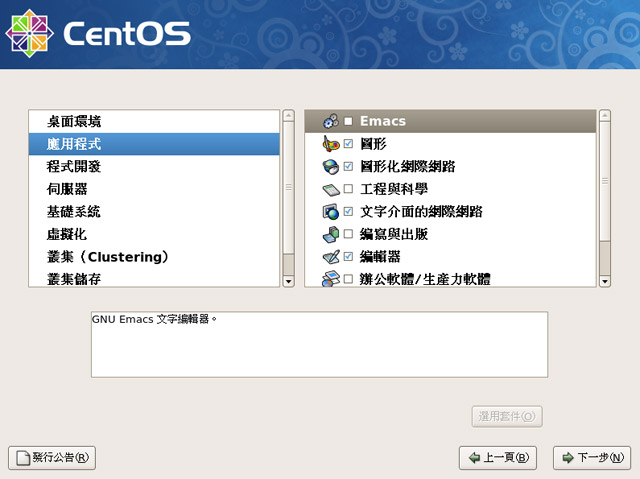
Step14
再按下一步鈕。
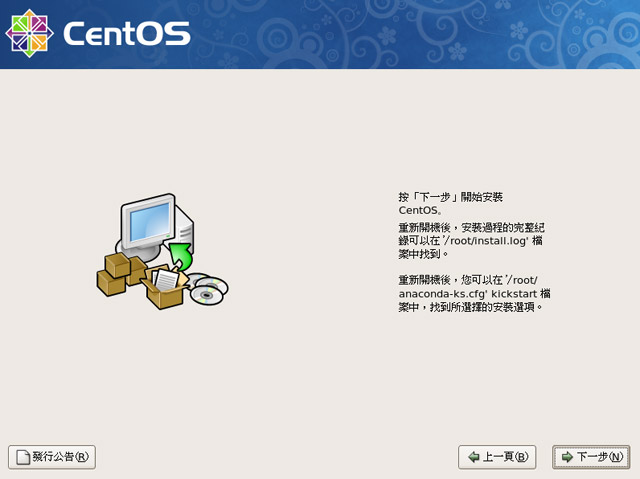
Step15
這時終於開始安裝了,就放著給它跑吧!
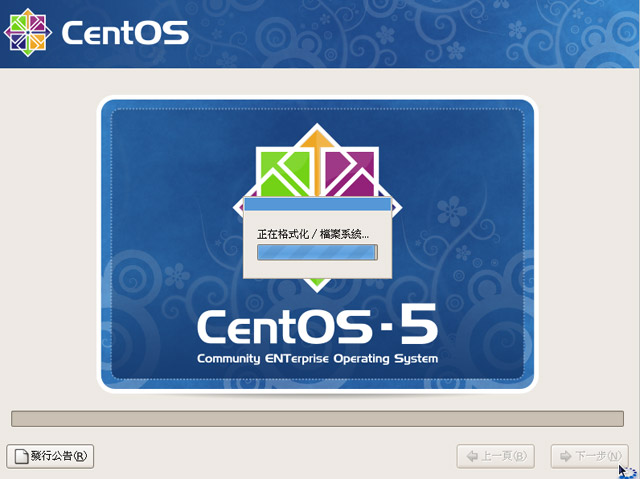
Step16
這樣就安裝完成囉!再按右下重新開機鈕。
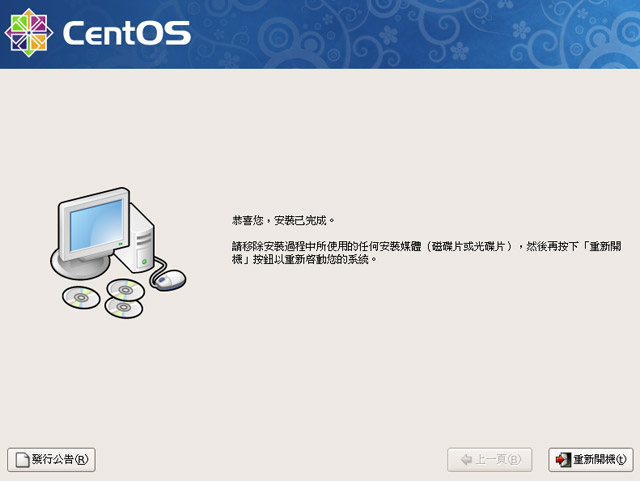
Step17
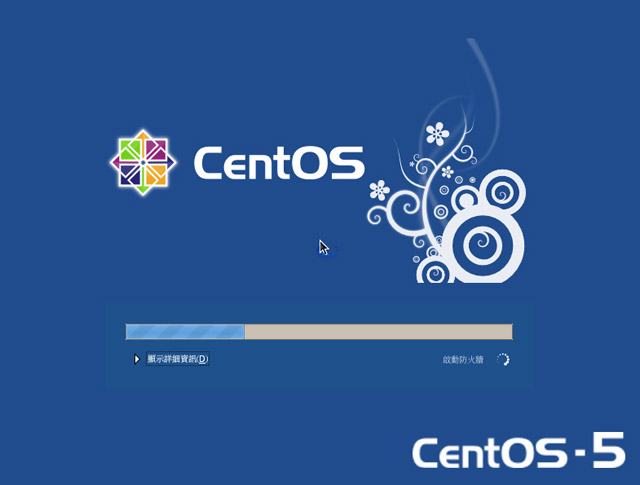
重新開機後,接著就會進入設定畫面。
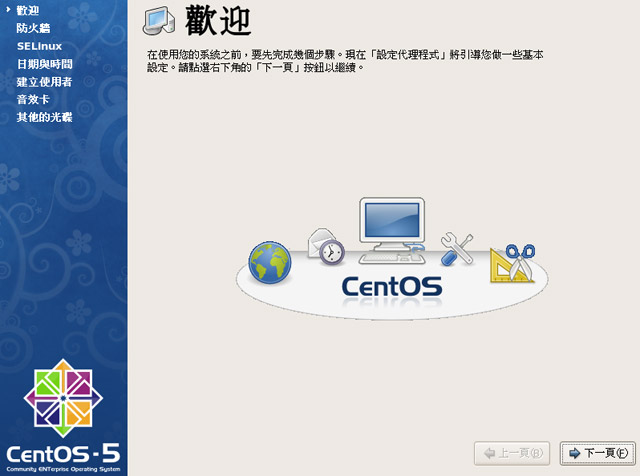
Step18
按下一頁鈕。
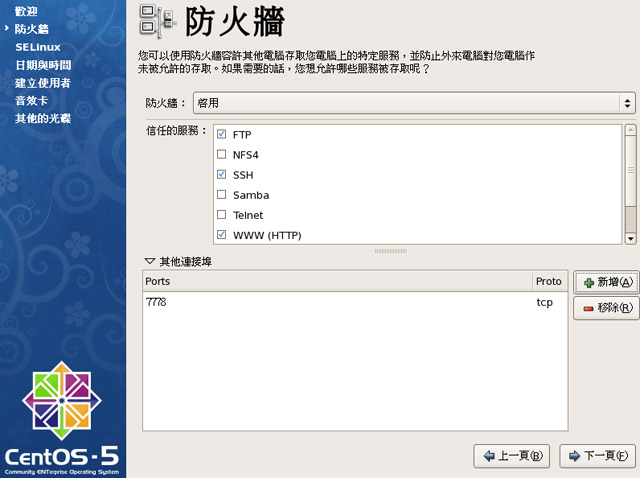
Step19
將FTP、SSH、WWW勾選起來,並新增一組7778的埠號,再按下一頁鈕。
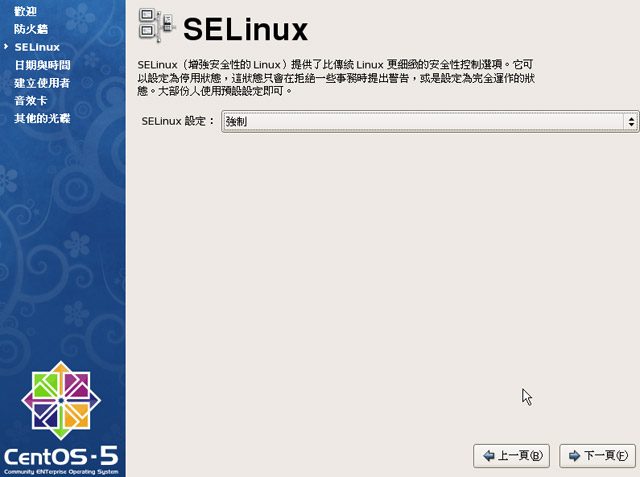
Step20
再按下一頁鈕。
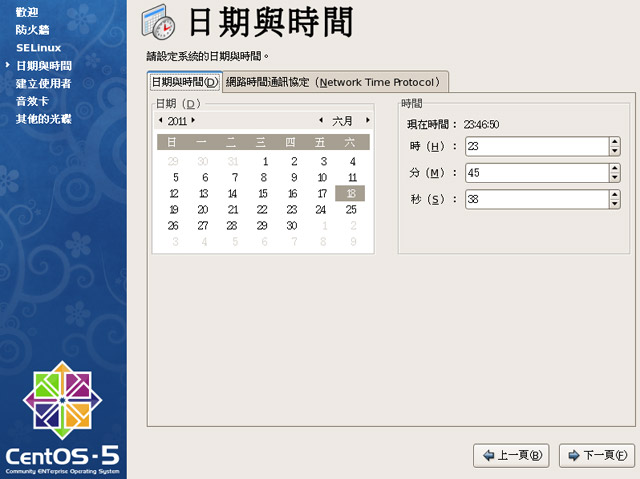
Step21
設定日期與時間,再按下一頁鈕。
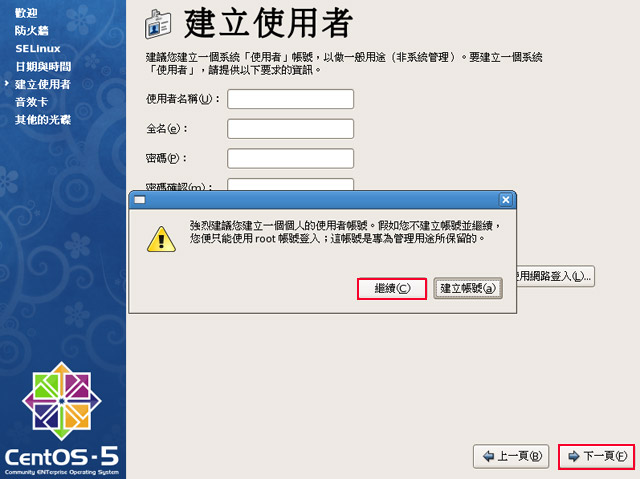
Step22
再按下一頁鈕與繼續。
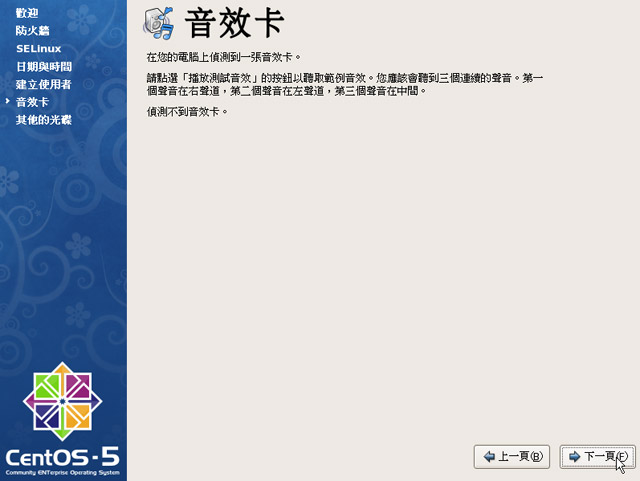
Step23
再按下一頁鈕。
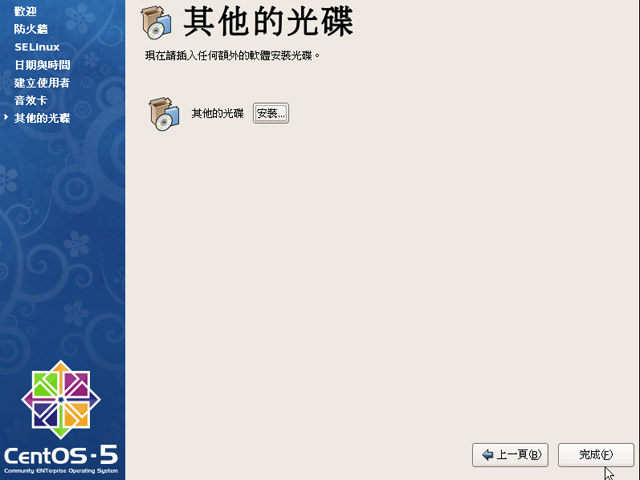
Step24
再按完成鈕。
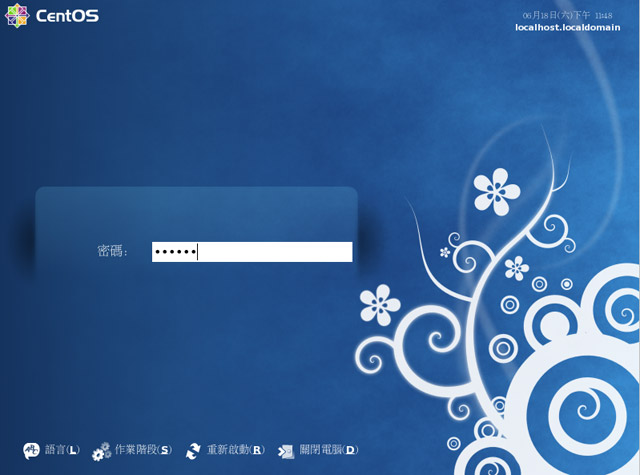
Step25
當按下完成後,會重新開機,就會進到登入畫面,就如同Windows一樣,如要登入使用者名稱直接輸入root。

Step26
再輸入剛所設定的密碼。
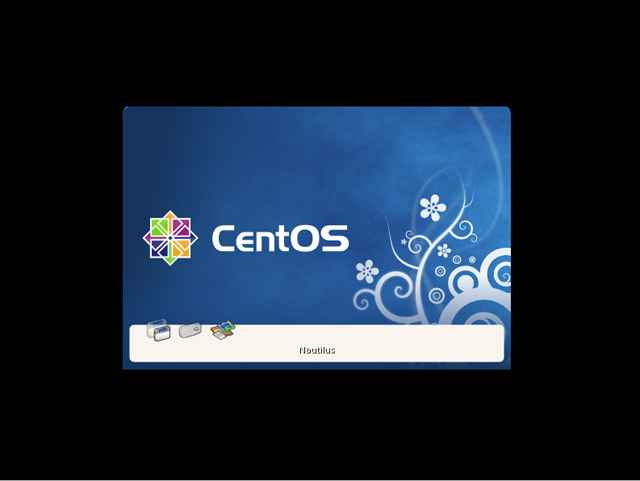
Step27
這時就會開始載入。
Step28
哈~搞定!這就是CentOS的桌面啦~超簡潔的。
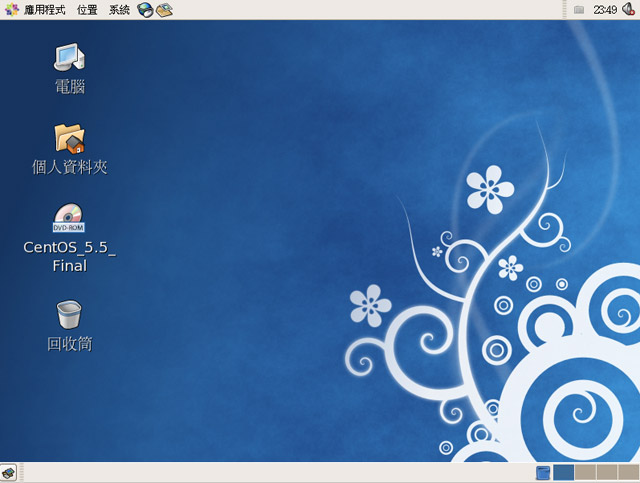
這樣就已完成CentOS的平台安裝,很簡單吧!全圖形化界面,只要跟著作咻一下,你也可以架設自已的主機喔!而一些高手們應該都採文字界面,但對於梅干而言,還是圖形比較易懂些,最後各位只要再參照先前的VPS主機的lxadmin安裝與設定,就可以自行開通網站、FTP的帳號與權限囉!
延伸閱讀:
 Switch《寶可夢 Z-A》好啦魷怎麼進化?翻轉螢幕即可進化成烏賊王
 Cloudflare Drop 拖曳就能部署網站,還可綁定網域與SSL
 線上象棋對戰遊戲室|免註冊立即入座,真人即時對戰
 樹莓派系統安裝教學|設定 Raspberry Pi OS、SSH 與首次登入
 自製 GA4Exact 外掛,讓 WordPress 後台直接查看 GA4 分析報表
 解決 WooCommerce Checkout Block 導致金流模組無法顯示的問題