

![[教學] 如何在新版 GA4,建立並開啟 GA 舊版的「資訊檢視」模式](http://photo.minwt.com/img/Content/webdesign/ga4-dataview-set/ga-dataview-set_00.jpg)
舊版專注在工作階段、使用者與瀏覽量指標,新版則是專注使用者、行為(事件)為主,但對梅干而言,還是比較習慣使用舊版的模式,於是找了好久,終於找到舊版的資源模式,且新舊版是可個自獨立運作,因此可以兩個都建立再交叉分析,至於要怎麼建立Google Analytics舊版的資料檢視表,現在就一塊來看看囉!
Step1
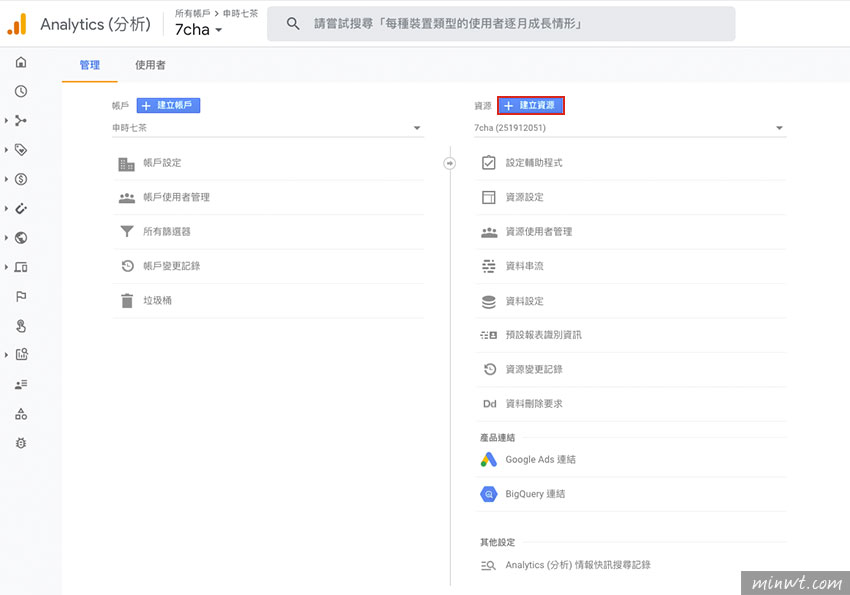
首先,先到Google Analytics的管理介面,再點一下「建立資源」。
Step2
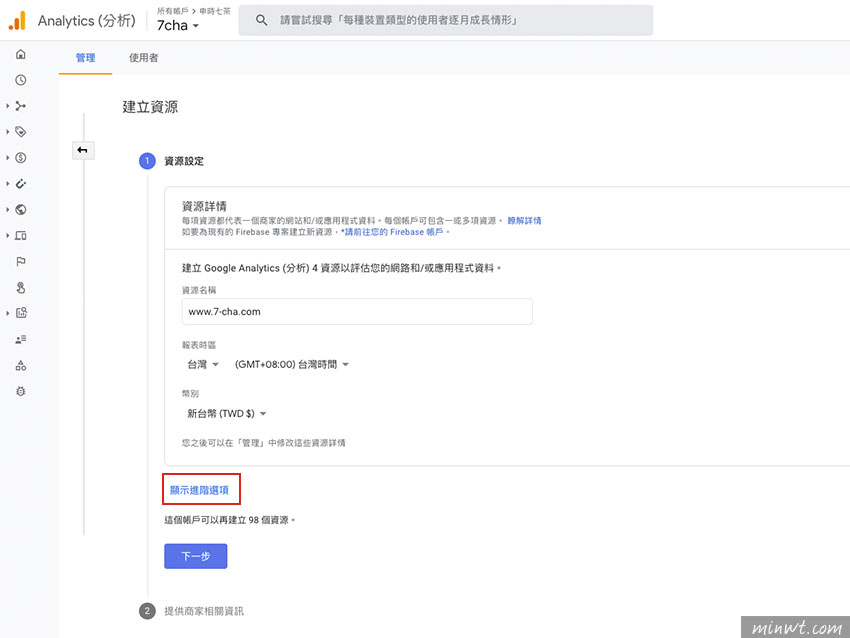
接著點下方的「顯示進階選項」連結。
Step3
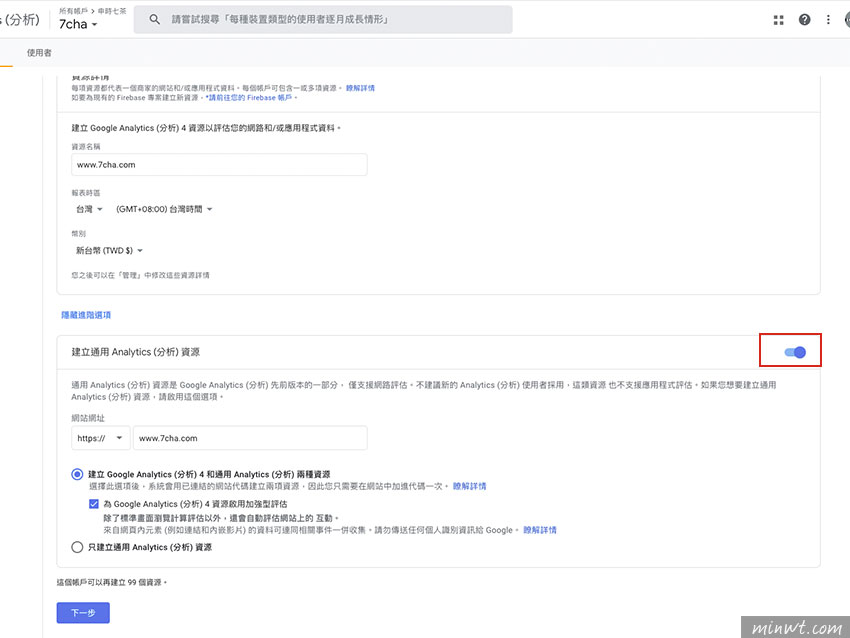
展開後,再把後方的選項,設為啟用。
Step4
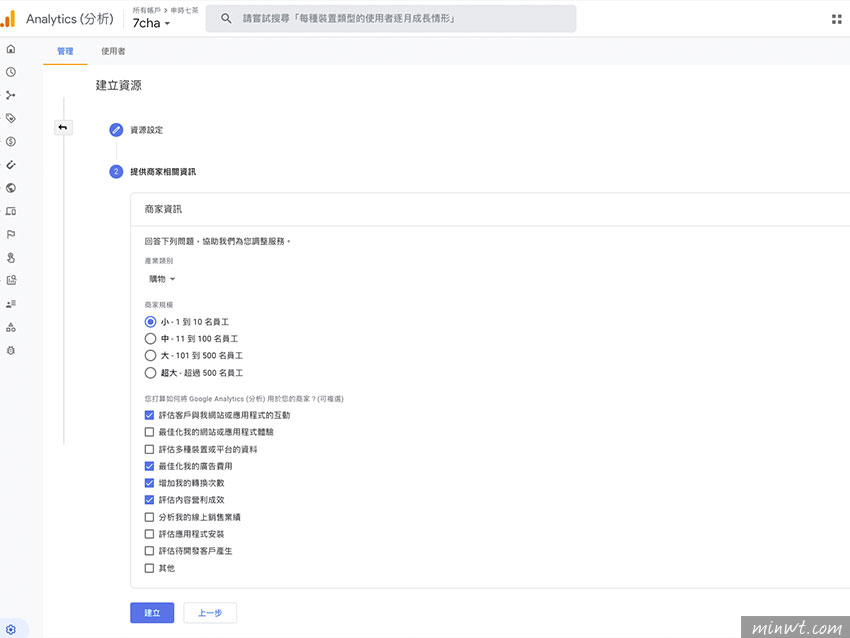
接著再設定資源類型。
Step5
當完成後,在畫面中的最右邊,就會看到資料檢視的列表啦!
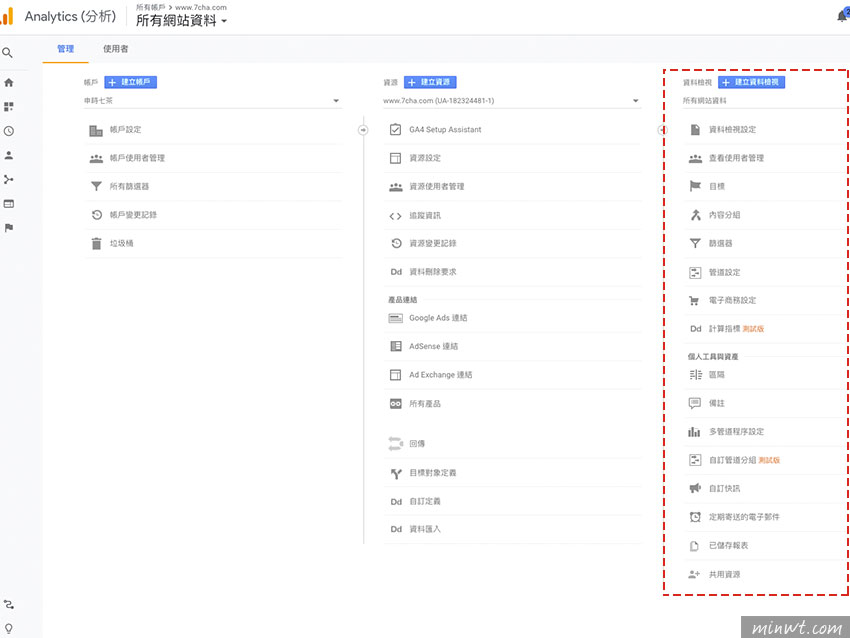
Step6
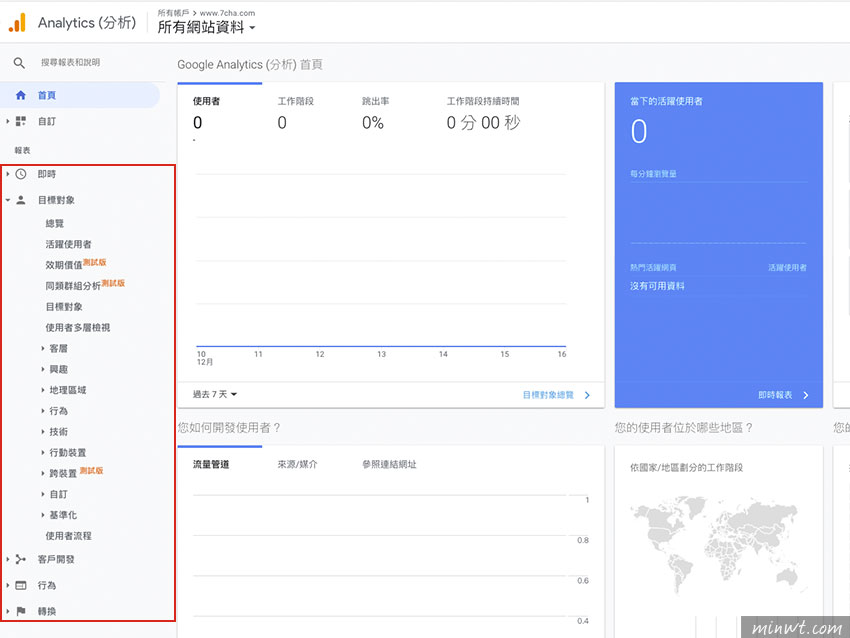
再回到GA的首頁,這時左邊的選項,就會回到舊版的模式啦~因此當下回在建立資源時,如要回到舊版模式,也記得將步驟3的選項給啟用囉!
 Switch《寶可夢 Z-A》好啦魷怎麼進化?翻轉螢幕即可進化成烏賊王
 Cloudflare Drop 拖曳就能部署網站,還可綁定網域與SSL
 線上象棋對戰遊戲室|免註冊立即入座,真人即時對戰
 樹莓派系統安裝教學|設定 Raspberry Pi OS、SSH 與首次登入
 自製 GA4Exact 外掛,讓 WordPress 後台直接查看 GA4 分析報表
 解決 WooCommerce Checkout Block 導致金流模組無法顯示的問題