

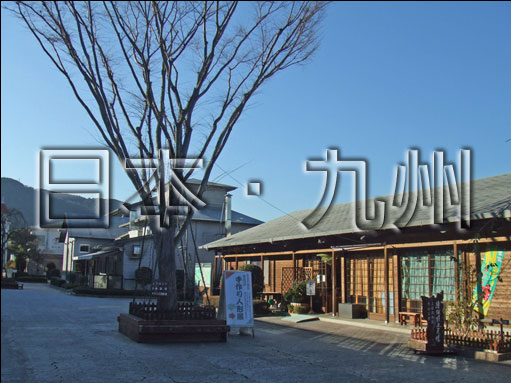
圖層面版中不難看到填滿這東東,但應該有不少朋友視它而不見吧!儘管是坊間的書籍或是官方網站都只有簡易的文字說明,明明寫的都是中文,卻是有看而沒有懂,也沒實際的範例來作說明,同時覺得它的功能跟不透明度完全一樣,這就大錯特錯啦!因此今天就抽空為各位好好介紹一下,到底要如何正確來使用圖層面版中的填滿,下列則用透明浮雕字來作解說。
Step1
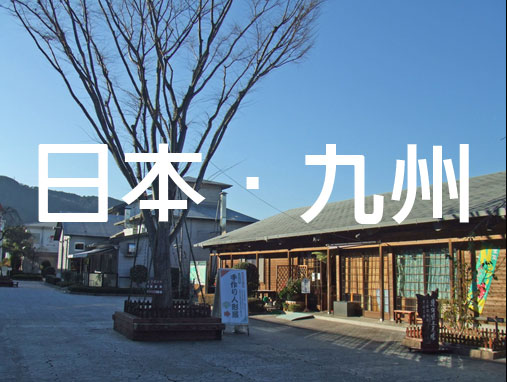
首先,先開啟任意的圖檔,並利用工具箱/ 文字工具,並於畫面中輸入文字。
Step2
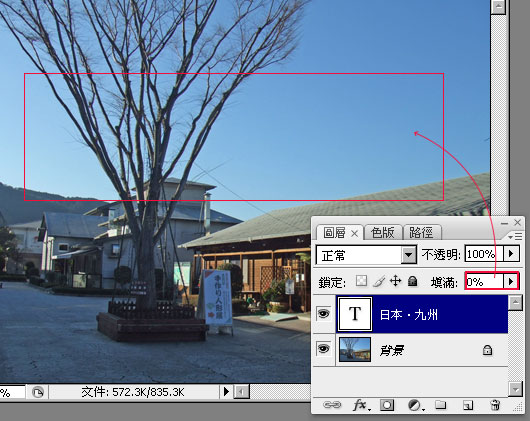
接下來開啟圖層面版,並將填滿設為0%,此時畫面中的文字則會被隱藏起來,這是正常的。
Step3
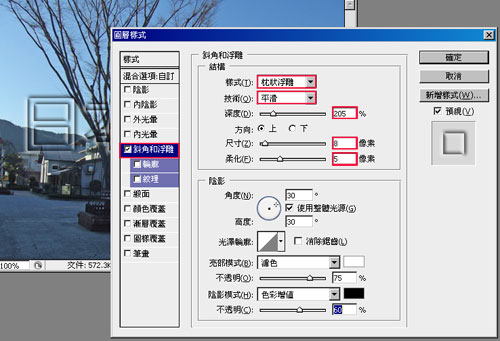
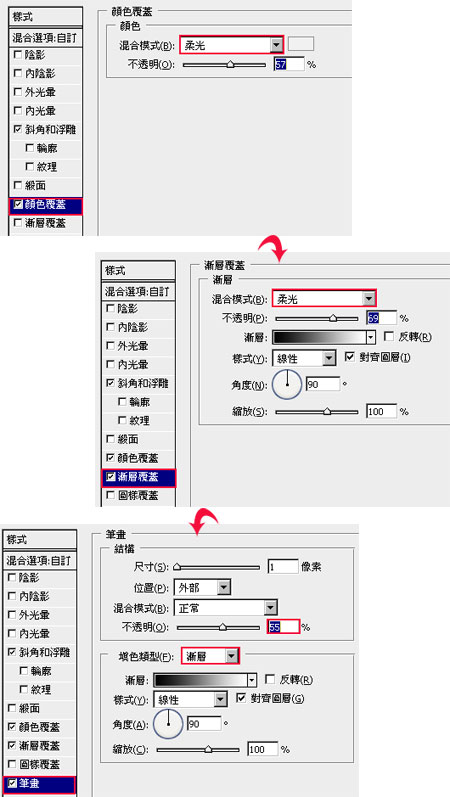
新增圖層樣式 / 斜角和浮雕,並設定如下,神奇的事來了,發現了嗎?畫面中的文字四周產生了浮雕樣式的效果,這代表什麼意思呢?若是使用Photoshop中的填滿功能,將填滿設為0時,代表只要取色塊的範圍,並且能正常顯示圖層樣式的效果而不會受影響,這有別於不透明度,若是調整不透明度時,不但色塊會變透明,連樣式也會一起受影響。
Step4
接著依序的完成下圖中的設定。
Step5
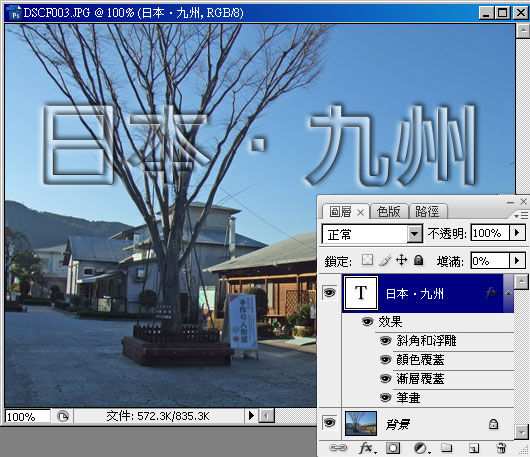
完成上步驟後,按下確定鈕,看到了嗎?哈哈~已成功的實作出透明浮雕字,是不是很簡單啊~早期若要實作透明浮雕字,都需要經由色版的運用,才有辦法製作出此效果,但現在只要利用填滿跟圖層樣式就可輕鬆的將它實作出來。
 Switch《寶可夢 Z-A》好啦魷怎麼進化?翻轉螢幕即可進化成烏賊王
 Cloudflare Drop 拖曳就能部署網站,還可綁定網域與SSL
 線上象棋對戰遊戲室|免註冊立即入座,真人即時對戰
 樹莓派系統安裝教學|設定 Raspberry Pi OS、SSH 與首次登入
 自製 GA4Exact 外掛,讓 WordPress 後台直接查看 GA4 分析報表
 解決 WooCommerce Checkout Block 導致金流模組無法顯示的問題