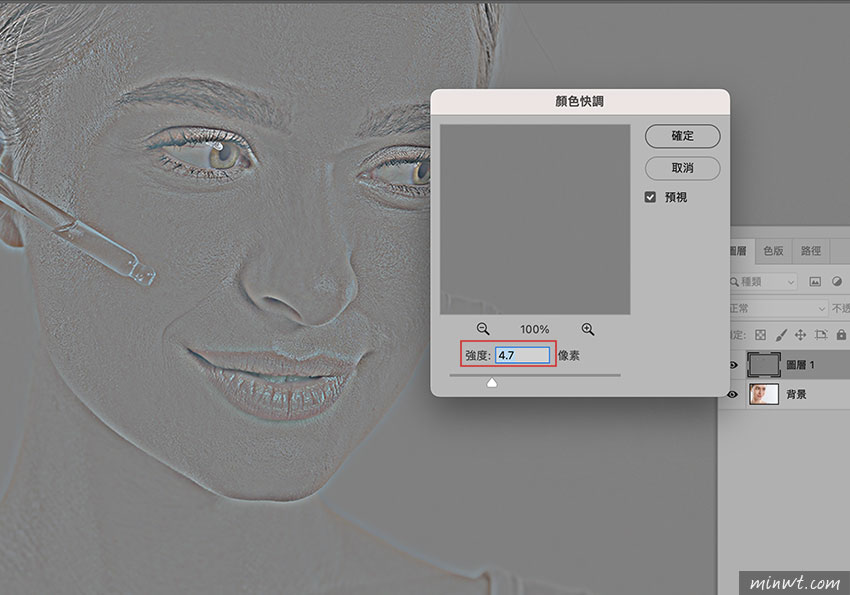
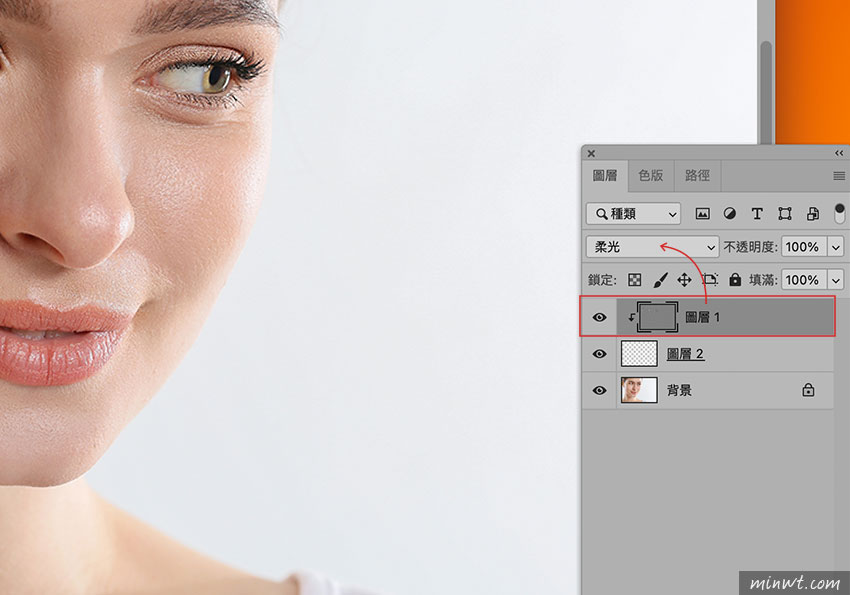
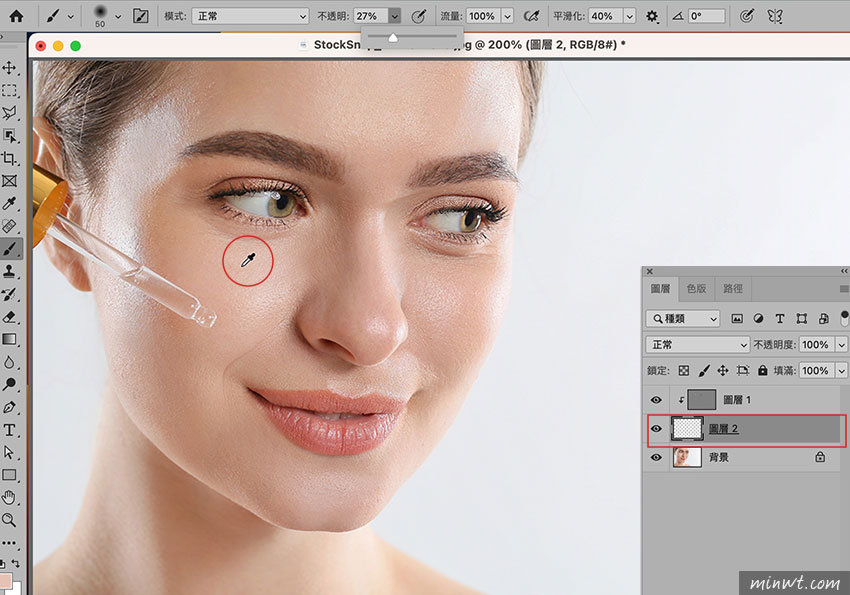
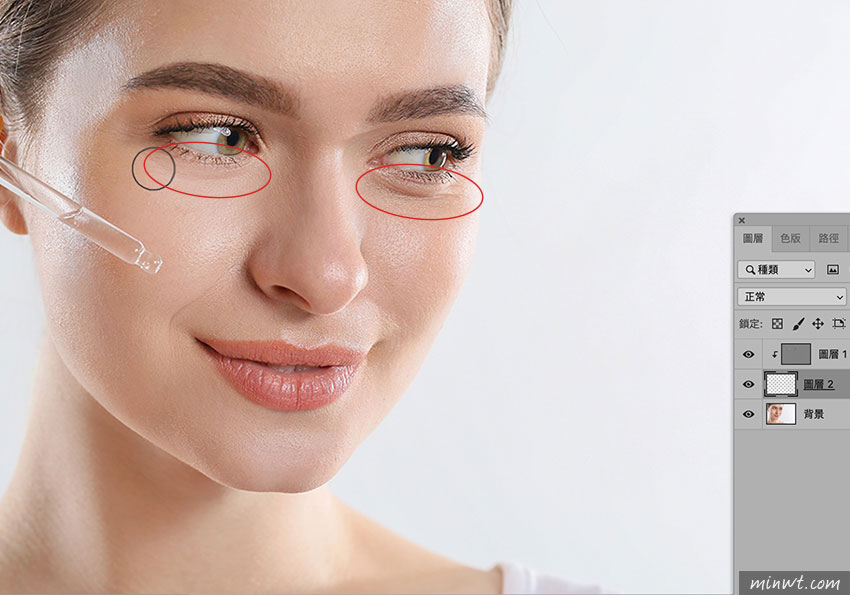
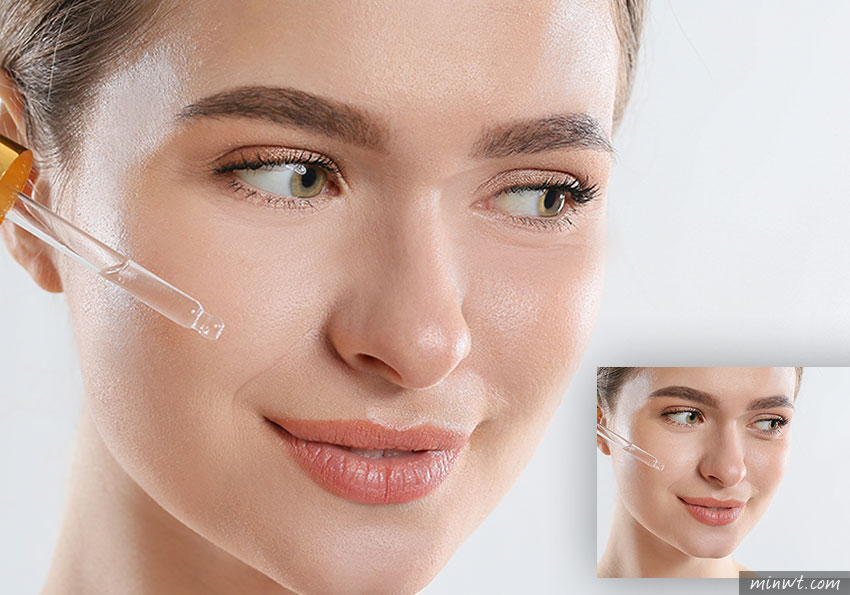
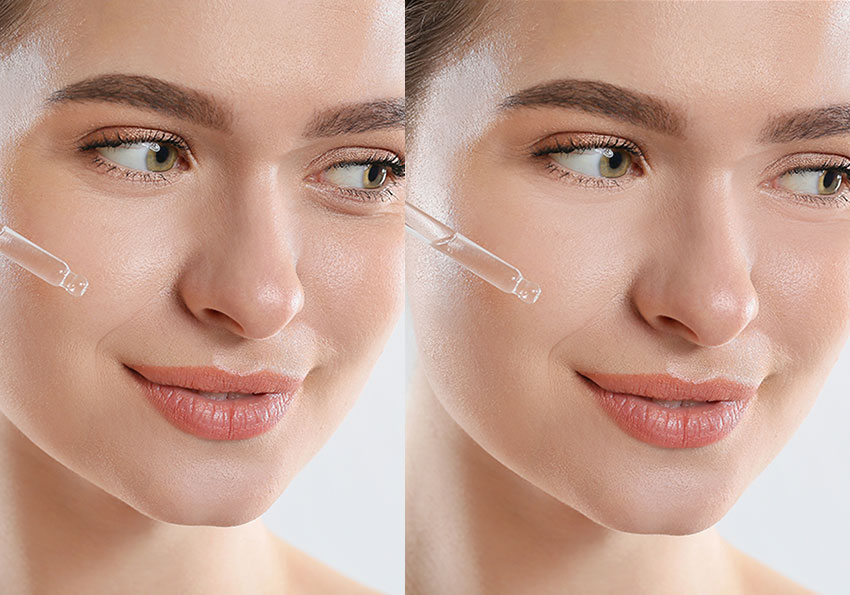
最新文章 Switch《寶可夢 Z-A》好啦魷怎麼進化?翻轉螢幕即可進化成烏賊王 2026/08/04 Cloudflare Drop 拖曳就能部署網站,還可綁定網域與SSL 2026/07/27 首頁 » Photoshop » 如何利用Photoshop快速且自然的消除眼袋 Photoshop 後製 如何利用Photoshop快速且自然的消除眼袋 梅干 2023/04/14 1 分鐘閱讀 對於有些女性朋友來說,總希望一個好臉色,但有時是先天或是昨晚沒睡好,眼睛四周就出現黑眼圈或是眼袋,這時最快消除的辦法就是使用Photoshop,而最常被使用的方法就是使用筆刷,再吸取眼睛四周的顏色,開始塗抹雖然黑眼圈或眼袋是不見了,但整體看起來相當的不自然,因此今天梅干要來分享個,去除眼袋的方法,不但可以有效的消除,且消除後還相當的自然,至於怎麼作現在就一塊來看看囉! Step1 首先先複製一層,再選擇「濾鏡/其他/顏色快調」。 Step2 接著再設定強度,這主要是用來控制臉部的紋理,盡量設定大一點。 Step3 再下方建立一個空圖層,並作剪裁遮色片,接著把剛剛的圖層的混合模式設為「柔光」。 Step4 再字筆刷工具,並降低透明度與吸取眼睛附近的顏色。 Step5 接著再以點修的方式,進行消除。 Step6 經過調整後,是否有感覺到,不但眼袋淡化了,且整體感也相當的自然,因此下回當要修黑眼圈、眼袋時不坊可試試看囉! ※如有發現掉圖或檔案無法下載,請由回應區留言告知,將會盡速處理! ※本站採用CC授權請勿轉貼本站文章,謝謝。 標籤 修眼袋


 Switch《寶可夢 Z-A》好啦魷怎麼進化?翻轉螢幕即可進化成烏賊王
 Cloudflare Drop 拖曳就能部署網站,還可綁定網域與SSL
 線上象棋對戰遊戲室|免註冊立即入座,真人即時對戰
 樹莓派系統安裝教學|設定 Raspberry Pi OS、SSH 與首次登入
 自製 GA4Exact 外掛,讓 WordPress 後台直接查看 GA4 分析報表
 解決 WooCommerce Checkout Block 導致金流模組無法顯示的問題