

![[教學] Photoshop CC 2015.5 去背超EZ! 再複雜髮絲也沒問題](http://photo.minwt.com/img/Content/Photoshop/adobe-photoshop-cc2015-5-remove-background/adobe-photoshop-cc2015-5-remove-background_00.jpg)
去背一直是影像合成的基本能力,要如何快速且去的乾淨,則是考驗許多設計的功力,雖然說透過Photoshop內建的色版,可作更細微的修正,但去張照片卻要花上不少時間,同時更具備影像的觀念,才能將照片去背的又好又漂亮,因此先前梅干也曾分享過,幾款的去背外掛,來解決去背的問題,但最近Adobe Photoshop CC2015推出了更新版2015.5版,新增了許多新功能,其中去背是讓梅干感到興趣的,在此次2015.5的新版去背功能,則是將先前CS5的選取去背更強化,讓去背變得更容易,即便是難去的髮絲,也能去的乾乾淨淨且自然,因此身為設計的朋友,也趕快將Photoshop CC2015升級一下吧!
Step1
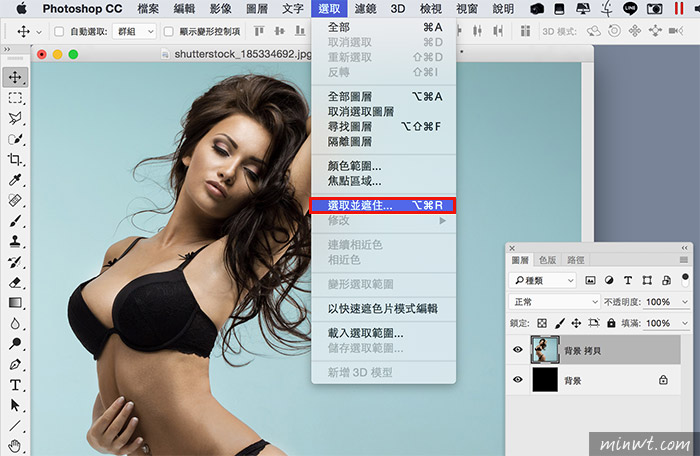
更新完畢後,開啟Photoshop接著選擇 選取/選取並遮住 選項。
Step2
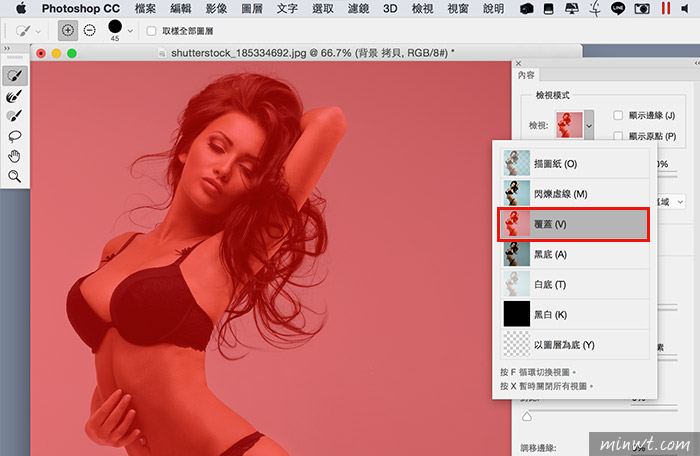
接著將檢視模試設為覆蓋比較容易辨視。
Step3
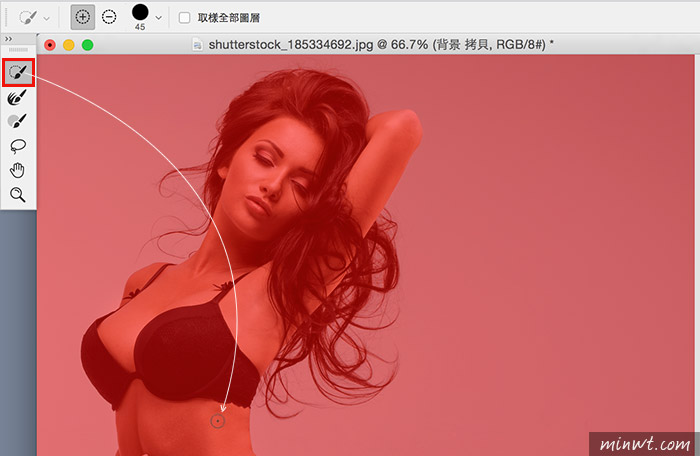
選取左上第一隻筆,對著要要保留的區塊點一下。
Step4
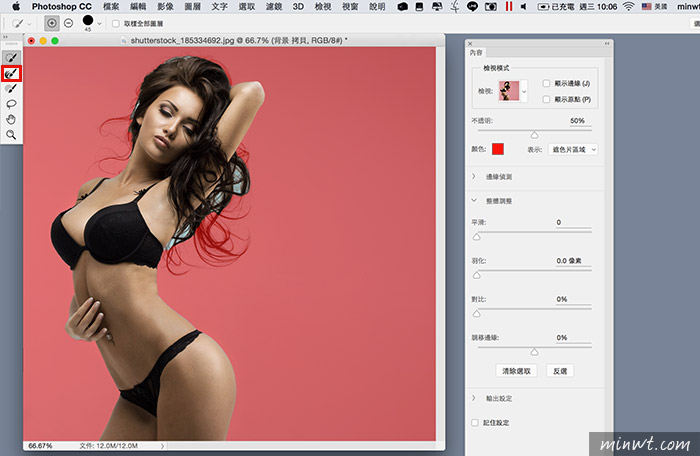
選好後,再選擇左上的第二隻筆。
Step5
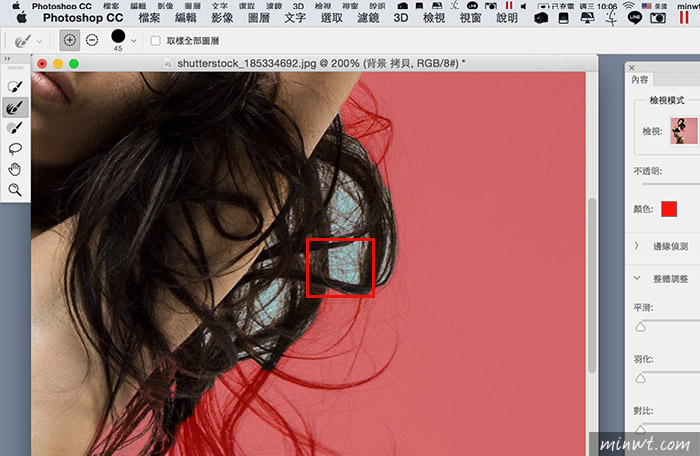
接著對著髮絲的地方,來回的塗抹。
Step6
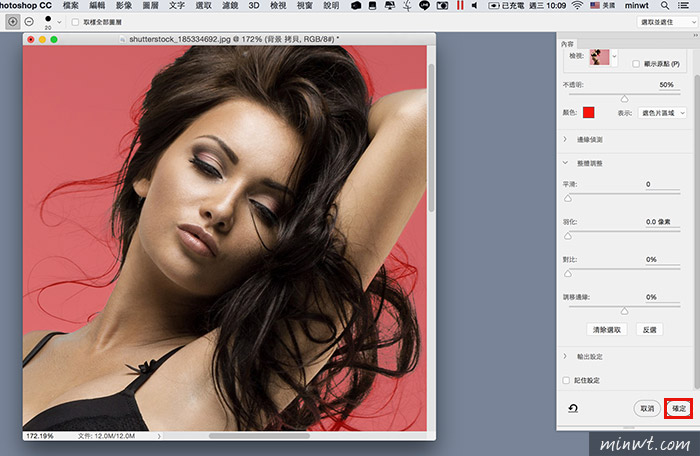
這樣髮絲就被去的乾乾淨淨啦!都完成後,再按確定退出編輯模式。
Step7
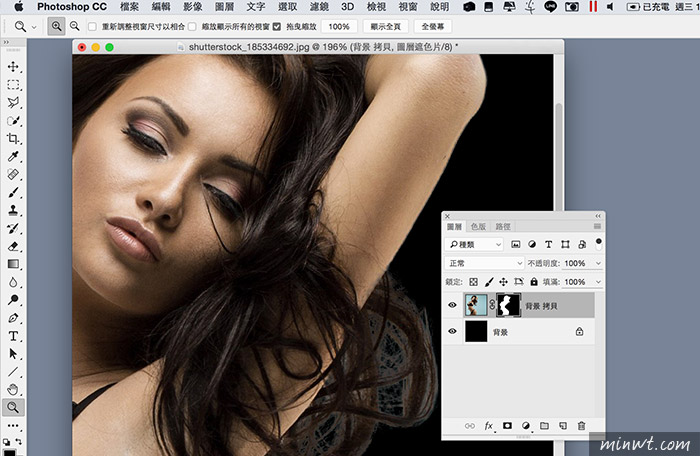
這時候會在原來的圖層新增遮色片,而不是直接清除,這樣的好處是,可再重覆的編輯。
Step8
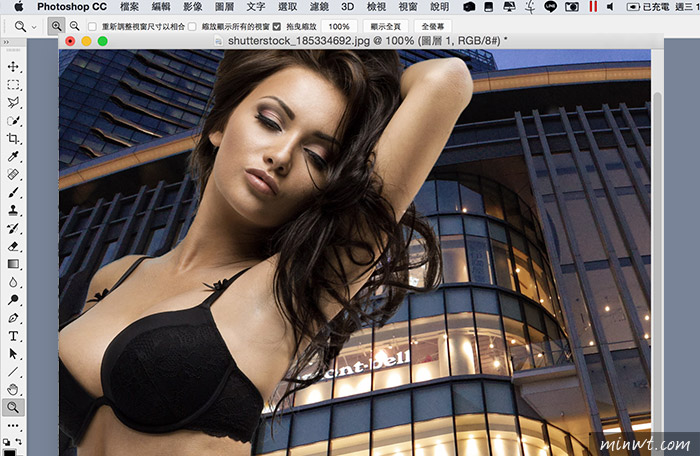
任意拉一張底圖試試看,可發現到頭髮當遇到深色底時,白邊會特別明顯。
Step9
將原來的遮色片刪除並套用,再選擇 圖層 / 修邊 / 移除白邊緣調合 選項。
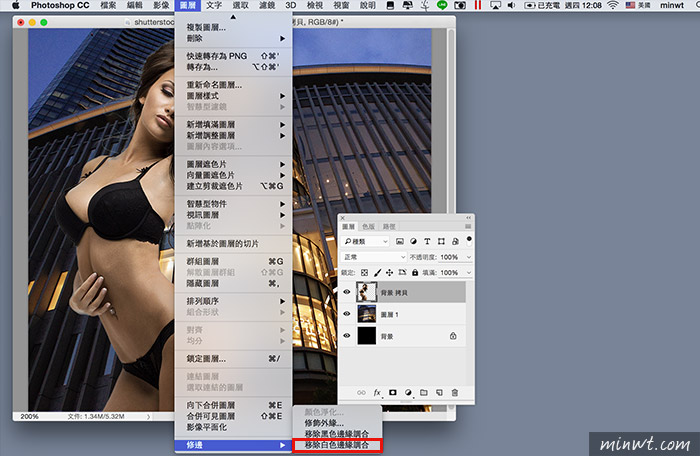
Step10
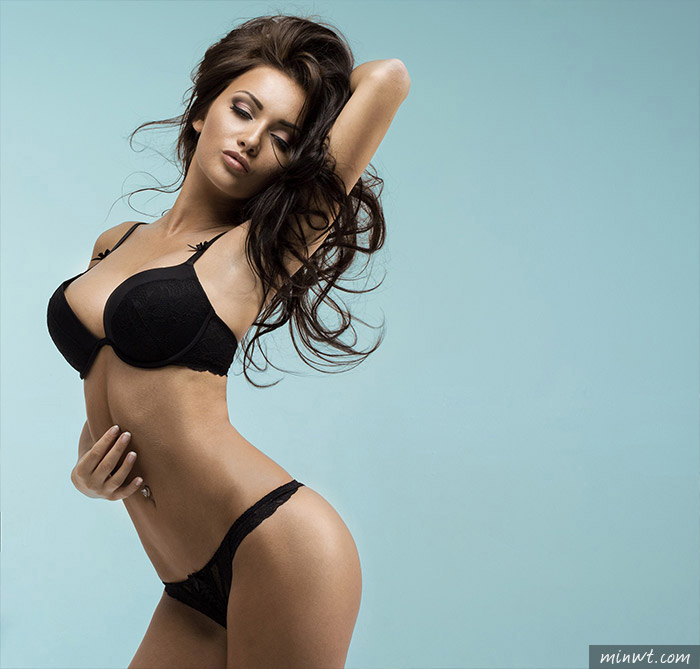
哈~移除白邊後,整個看起來更加的自然,去背本應該就這麼簡單才對。
 Switch《寶可夢 Z-A》好啦魷怎麼進化?翻轉螢幕即可進化成烏賊王
 Cloudflare Drop 拖曳就能部署網站,還可綁定網域與SSL
 線上象棋對戰遊戲室|免註冊立即入座,真人即時對戰
 樹莓派系統安裝教學|設定 Raspberry Pi OS、SSH 與首次登入
 自製 GA4Exact 外掛,讓 WordPress 後台直接查看 GA4 分析報表
 解決 WooCommerce Checkout Block 導致金流模組無法顯示的問題