

![[PC] Windows8 升級版免費申請「Windows Media Center」產品金鑰](http://photo.minwt.com/img/Content/PCinfo/applyWin8mediacenter/applyWin8mediacenter_00.jpg)
昨天在與好友男丁在聊Windows8時,梅干才發現到,瞎密!花了1299元升級到Windows8的專業版,裡面竟然沒有「Windows Media Center」,要2199的才有含,這樣一點都不Pro了,而Windows8已將Windows Media Center給獨立出來,變成一個套件,因此若要這功能,就要另外再花扣扣購買,由此可見微軟賺錢絕不手軟,但這一回微軟,也釋出了善意,凡在2013/1/31申請的朋友,立即享有「Windows Media Center」的金鑰,讓你的專業版也能擁有「Windows Media Center」,因此不管有沒有需要,已升級到Windows8的朋友,先申請一組金鑰再說吧!
而申請大約需要1~2個工作天,才會收到「Windows Media Center」的金鑰,梅干昨天下午申請,今天一早就收到了,真是太開心,在輸入金鑰後,梅干Windows8的專業升級版,也終於有Windows Media Center啦!除了1299朋友適用外,439的朋友也可用喔!因此已升級為Windows8的朋友,也趕快來申請「免費Windows Media Center 金鑰」囉!
申請Windows Media Center 金鑰:
活動網址:http://windows.microsoft.com/zh-TW/windows-8/feature-packs
活動日期:即日起至2013/1/31 截止
申請資格:$439、$1299升級至Windows8皆可用
活動日期:即日起至2013/1/31 截止
申請資格:$439、$1299升級至Windows8皆可用
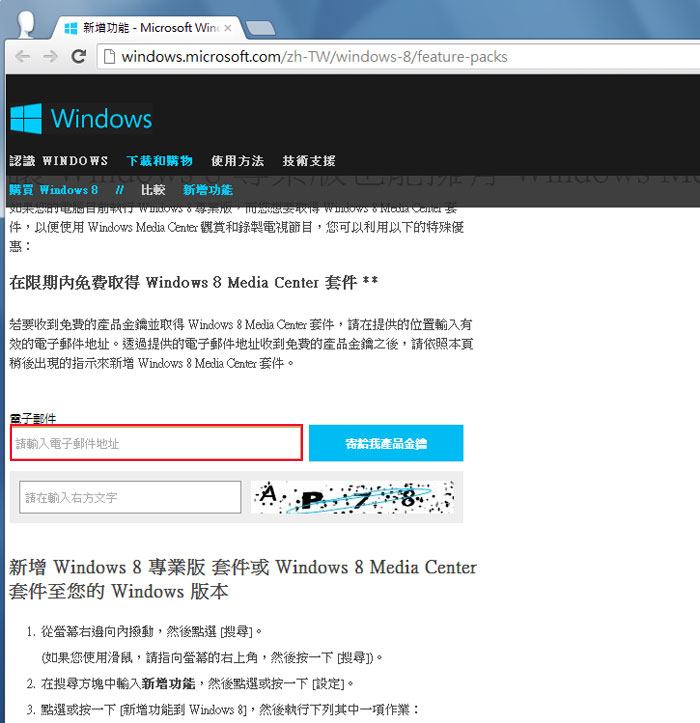
Step1
進入活動網址後,只要填入信箱與下方的驗證碼就行了。
Step2
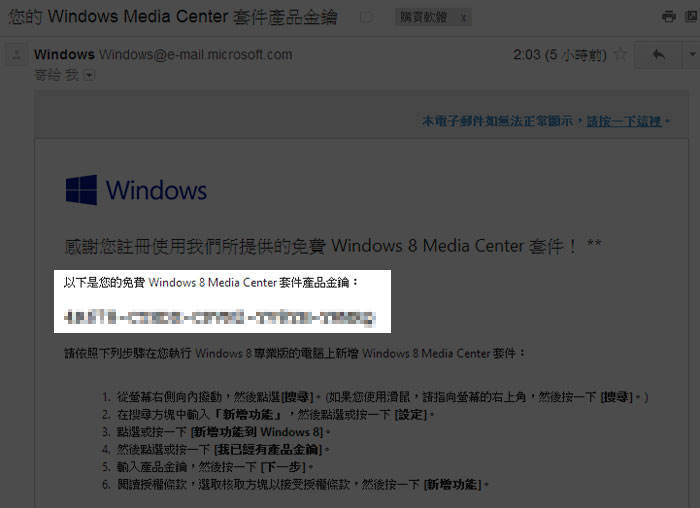
約一、二工作天,就會收到微軟寄來的信囉!裡面就會有WMC的產品序號囉!
Step3
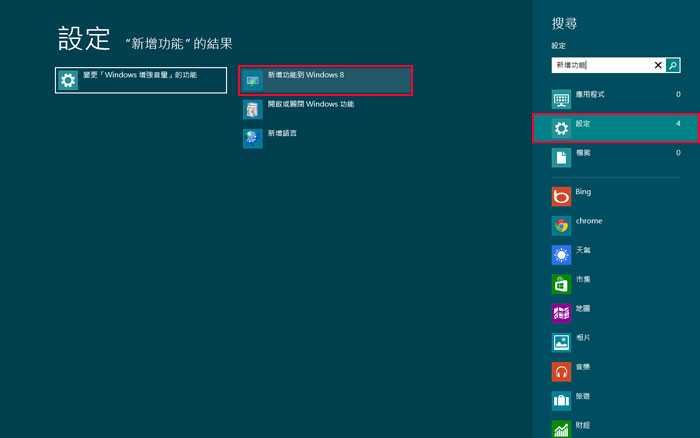
進到 設定 ,輸入新增功能關鍵字,再點左邊的「新增功能到Windows8」 選項。
Step4
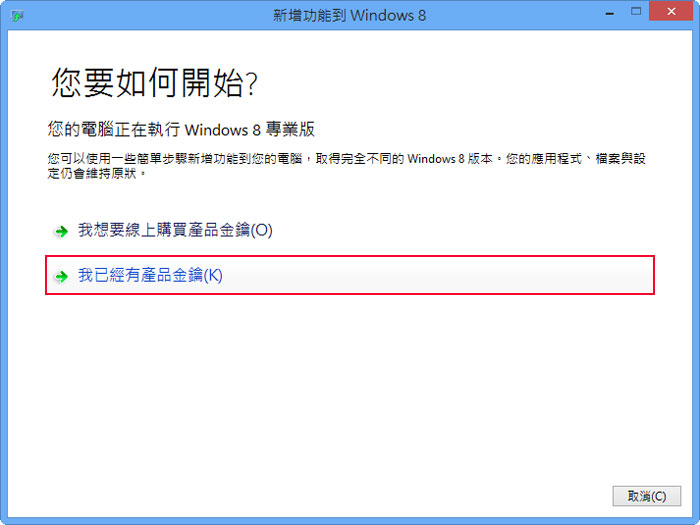
點選「我已經有產品金鑰」。
Step5
輸入信箱中的序號。
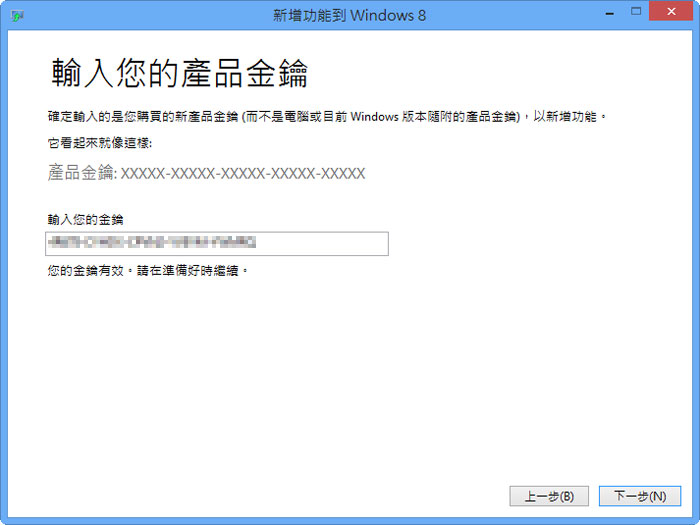
Step6
接著就會開始安裝,裝好後會自動重啟電腦。
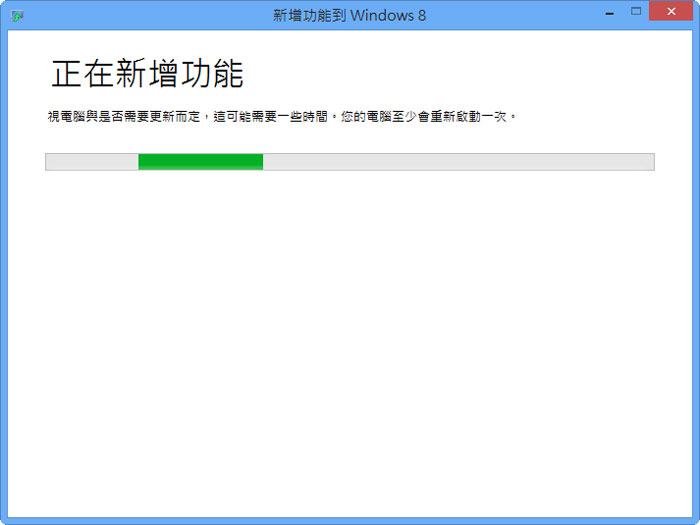
Step7
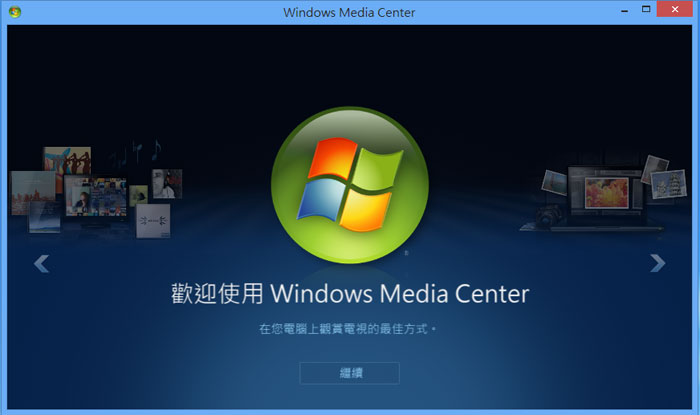
當重啟電腦,在看到這畫面時,就表示已安裝完成囉!
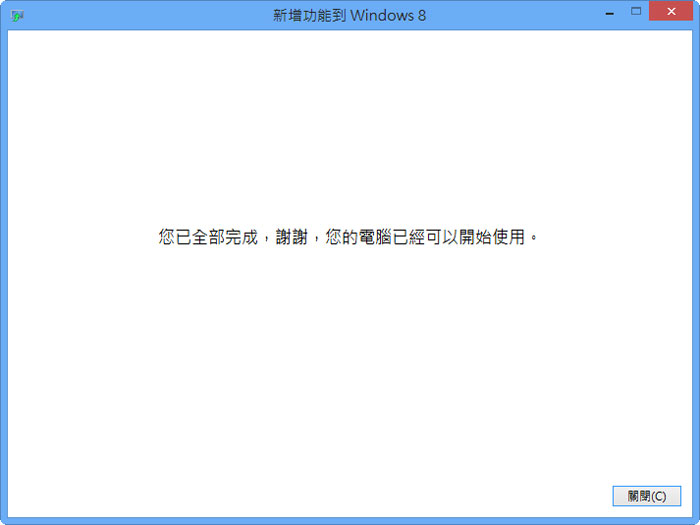
Step8
進到方塊磚的開始頁面中,就會看到「Windows Media Center 」圖示啦!
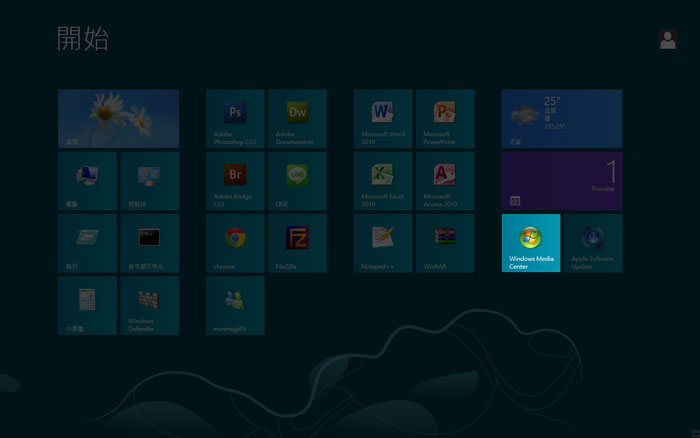
Step9
點一下就可開始使用囉!
 Switch《寶可夢 Z-A》好啦魷怎麼進化?翻轉螢幕即可進化成烏賊王
 Cloudflare Drop 拖曳就能部署網站,還可綁定網域與SSL
 線上象棋對戰遊戲室|免註冊立即入座,真人即時對戰
 樹莓派系統安裝教學|設定 Raspberry Pi OS、SSH 與首次登入
 自製 GA4Exact 外掛,讓 WordPress 後台直接查看 GA4 分析報表
 解決 WooCommerce Checkout Block 導致金流模組無法顯示的問題