

![[PC]EASY Image Modifier好用簡單批次縮圖工具](http://photo.minwt.com/img/Content/PCinfo/easyImageModifier/easyImageModifier_00.jpg)
現在數位相機的畫素,可說是一個比一個大,動不動都千萬畫素,使得記憶卡要愈買愈大張才夠儲存,每當拍完照片回家後,好不容易將照片整理,要上傳到相薄或部落格與好友分享時,就得再花點時間將照片縮小,才能與好友分享,而梅干最常使用就是Photoshop來完成,但只是一個簡單的小動作,又得開Photoshop就有點懶,所以梅干今天要來分享個好工具Easy Image Modifier,不但可批次縮圖,還可重新命名與旋轉照片,更重要的一點是完全不用安裝,隨點隨用且還是全繁中界面喔!
Easy Image Modifier批次縮圖小檔案:
軟體名稱:Easy Image Modifier
軟體版本:4.4
軟體性質:免費
軟體語言:繁中
檔案大小:452KB
官網下載:http://www.inspire-soft.net/software/easy-image-modifier
軟體版本:4.4
軟體性質:免費
軟體語言:繁中
檔案大小:452KB
官網下載:http://www.inspire-soft.net/software/easy-image-modifier
Step1
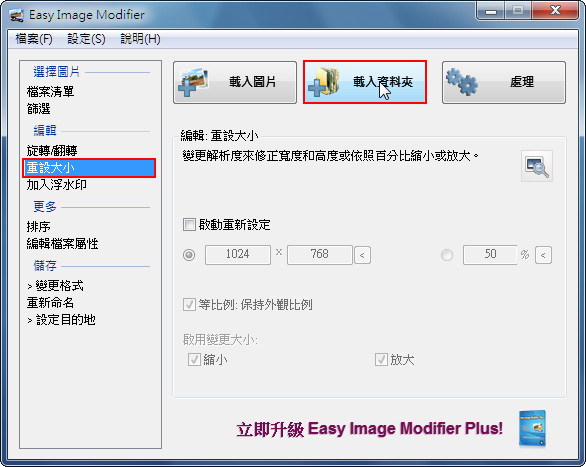
下載完畢解壓縮,雙響EasyImageModifier.exe,接著點左邊的重設大小,再點載入資料夾圖示,選擇要縮圖的目錄位置。
Step2
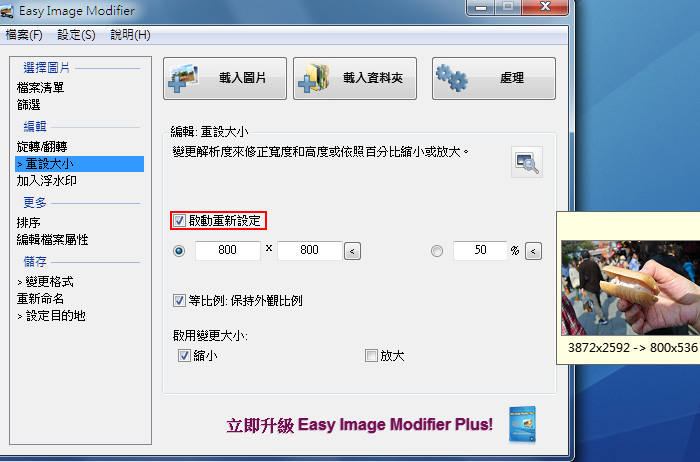
接著將啟動重新設定的選項勾選起來,再設定照片的最長邊尺寸大小,並且將下方的放大勾點掉。
Step3
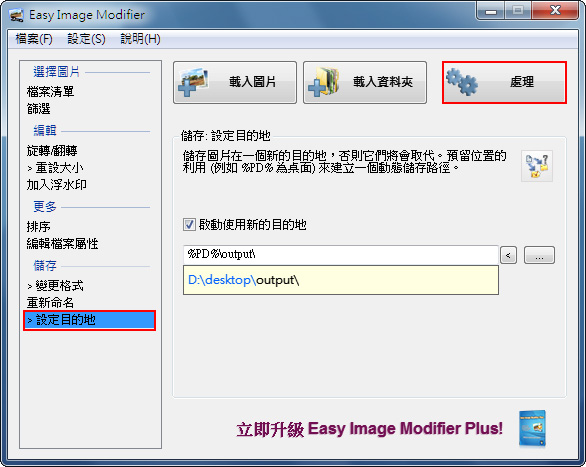
設定好後,再將左選單切到設定目的地,接著再設定輸出目錄的位置,好了再按右上處理鈕。
Step4
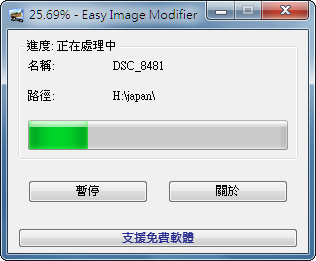
這時就會開始執行,縮圖的動作啦!
Step5
處理好後,馬上來看一下,哈~橫的的最長邊以等比的方式,自動將影像縮放到剛所指定的範圍內。
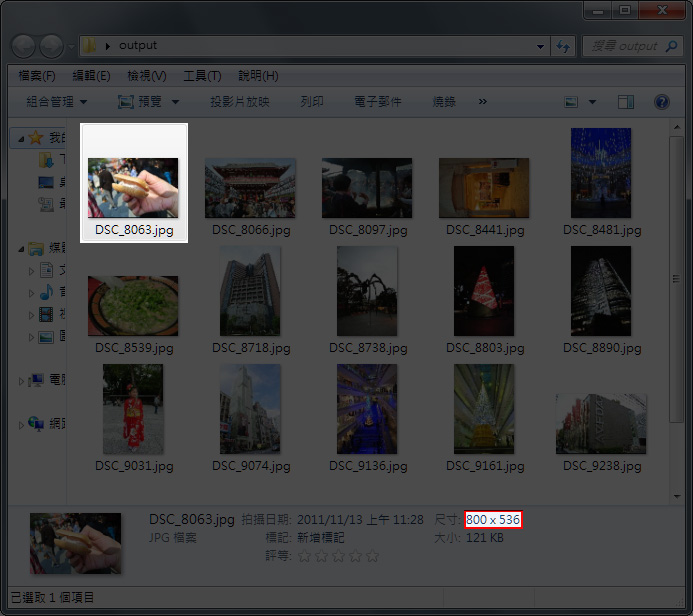
直的照片也是一樣,最長邊也縮到指定的範圍內了。

梅干用過許多套的批次縮圖工具,用來用去發現這一套最簡單,且轉出圖片的品質還不錯,且該工具還有提供批次重新命名的功能,作法與縮圖差不多,有需要的朋友,可以自行玩玩看喔!!這套工具真的超EZ喔!且還是全中文界面,所以下回要與朋友分享照片時,就不用再轉圖轉半天啦!
 Switch《寶可夢 Z-A》好啦魷怎麼進化?翻轉螢幕即可進化成烏賊王
 Cloudflare Drop 拖曳就能部署網站,還可綁定網域與SSL
 線上象棋對戰遊戲室|免註冊立即入座,真人即時對戰
 樹莓派系統安裝教學|設定 Raspberry Pi OS、SSH 與首次登入
 自製 GA4Exact 外掛,讓 WordPress 後台直接查看 GA4 分析報表
 解決 WooCommerce Checkout Block 導致金流模組無法顯示的問題