

提到遠端遙控第一個印象就是VNC或是Win內建的遠端桌面,但礙於虛擬IP以及防火牆的限制,則需再安裝VNN或是VPN來突破防火牆及虛擬IP的限制,想到這心都已經涼一半了,好在有好友盒子的熱情推薦Teamviewer 這套好工具,透過Teamviewer 除了可以突破虛擬IP以及防火牆的限制外,同時還擁有了遠端遙控的功能,除此之外還可直接將檔案傳送到被控端的電腦中,如:桌面..。
Step1
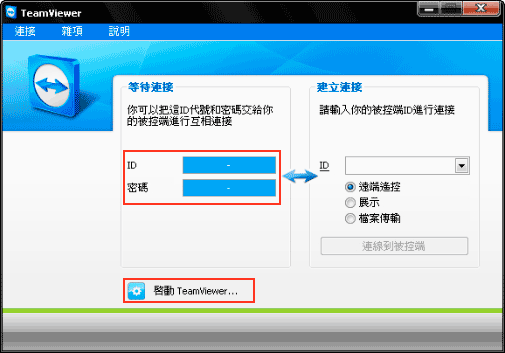
下載[Teamviewer],此版本為免安裝版,下載完畢後並進行解壓,再雙響TeamViewer.exe進入該軟體。
Step2
經過一會後,在下方左側的ID與密碼欄位中則自動產生一些數值,如要被遠端遙控時,請把那ID與密碼給對方。

Step3
如要遠端遙控對方,請將對方的ID輸入於右方的ID選單中,輸入完畢後再按下『連線到被控端』鈕。

Step4
再按下『連線到被控端』鈕後,過一會後則會再出現一個認證的對話框,並將對方的密碼輸入於密碼的欄位中,再按下『登入』鈕。

Step5
經過3~5秒後,隨即便會看到對方的桌面,同時在上方則會出現一個灰色選單,那是TeamView的功能選單,裡面最常被使用到應該就是檔案傳送這功能,上面每個功能都可自行玩玩看,只要把滑鼠滑過後,都會出現相關的提示文字。
 Switch《寶可夢 Z-A》好啦魷怎麼進化?翻轉螢幕即可進化成烏賊王
 Cloudflare Drop 拖曳就能部署網站,還可綁定網域與SSL
 線上象棋對戰遊戲室|免註冊立即入座,真人即時對戰
 樹莓派系統安裝教學|設定 Raspberry Pi OS、SSH 與首次登入
 自製 GA4Exact 外掛,讓 WordPress 後台直接查看 GA4 分析報表
 解決 WooCommerce Checkout Block 導致金流模組無法顯示的問題