

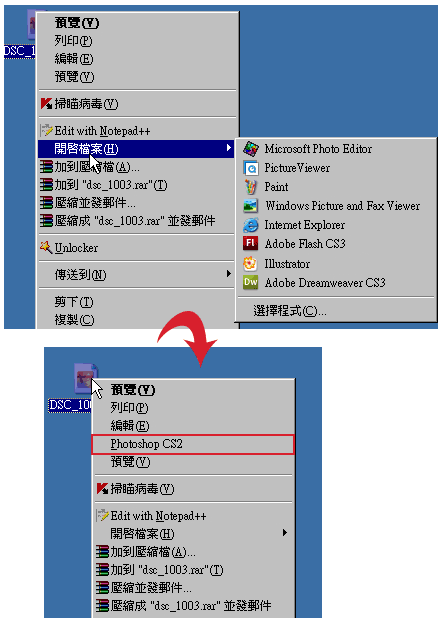
對著小圖示按下滑鼠右鍵開啟選單,並可選擇要用何種軟體開啟此檔案,但有時候某些副檔名想用特定的軟體開啟時,偏偏的按下滑鼠右鍵,又不在選單中,就得先開啟軟體後再開啟檔案,而坊間也有許多增加右鍵的小工具,但大部分都需付費,但其實各位可能不曉得,其實可自行DIY來打造專屬的右鍵選單喔!且用記事本就可完成這項不可能的任務。
Step1
開啟記事本
Step2
分別將下列語法輸入於記事本中,同時上方為按下右鍵後所要顯示的名稱,而command所要執行的軟體路徑。
Windows Registry Editor Version 5.00

[HKEY_CLASSES_ROOT*shellPhotoshop CS2]

[HKEY_CLASSES_ROOT*shellPhotoshop CS2command]


@="C:\Program Files\Adobe\Adobe Photoshop CS2\Photoshop.exe %1"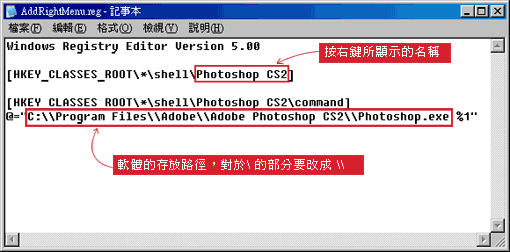
Step3
完成後並儲存為addRightMenu.reg,並對著addRightMenu.reg雙響,就完成新增右鍵選單的動作了。
[範例下載]
 Switch《寶可夢 Z-A》好啦魷怎麼進化?翻轉螢幕即可進化成烏賊王
 Cloudflare Drop 拖曳就能部署網站,還可綁定網域與SSL
 線上象棋對戰遊戲室|免註冊立即入座,真人即時對戰
 樹莓派系統安裝教學|設定 Raspberry Pi OS、SSH 與首次登入
 自製 GA4Exact 外掛,讓 WordPress 後台直接查看 GA4 分析報表
 解決 WooCommerce Checkout Block 導致金流模組無法顯示的問題