

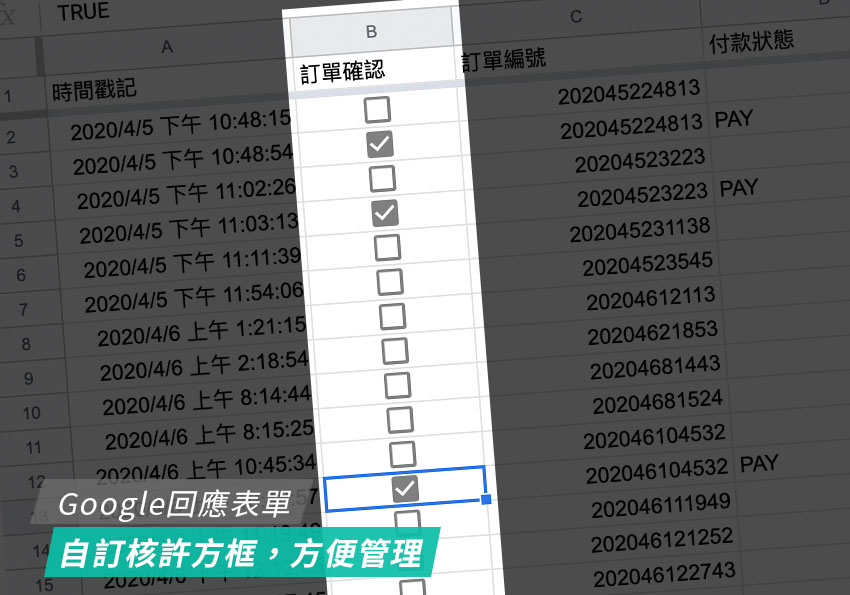
由於Google試算表,會依照Google的表單內容,自動建立一模一樣的欄位至試算表中,因此當欄位不夠時,也可自行手動建立欄位,因此今日梅干要來分享個實用功能,就是在Google表單中,自行的建立核許方框,透過核許方框更有助於訂單的管理,至於要怎麼在Google回應表單中,自建核許框呢?現在就一塊來看看吧!
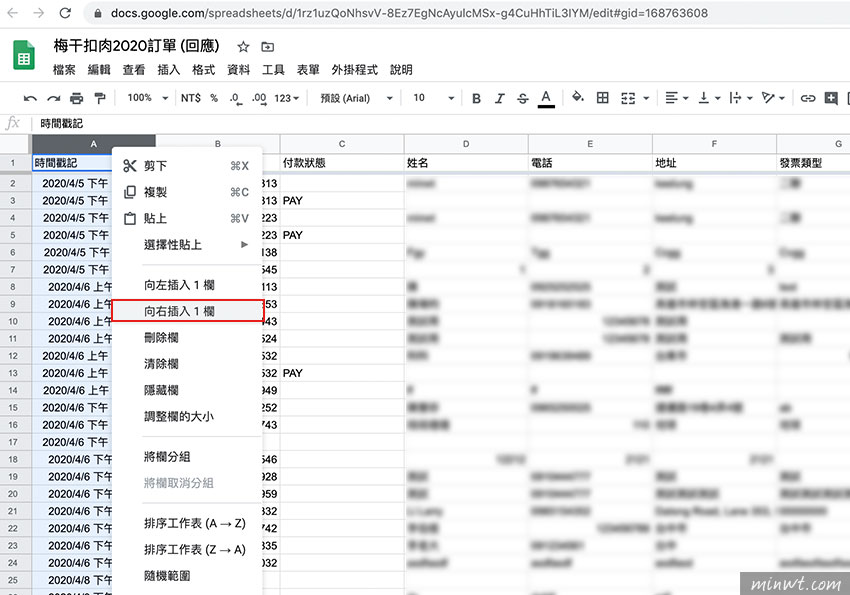
Step1
首先,進入Google回應表單,對著要建立的核許框的欄位旁,選取並按滑鼠右鍵,選擇「向右插入1欄」。
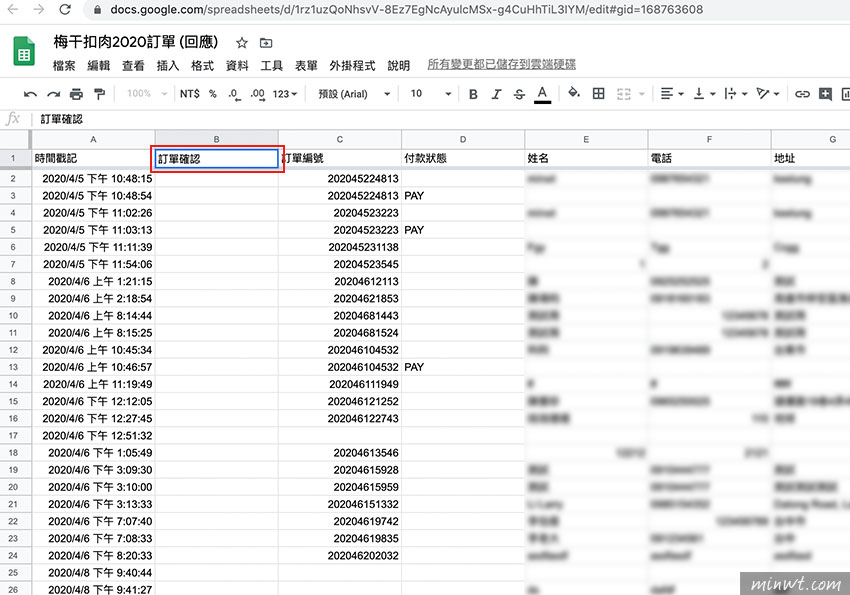
Step2
接著輸入該欄位的名稱。
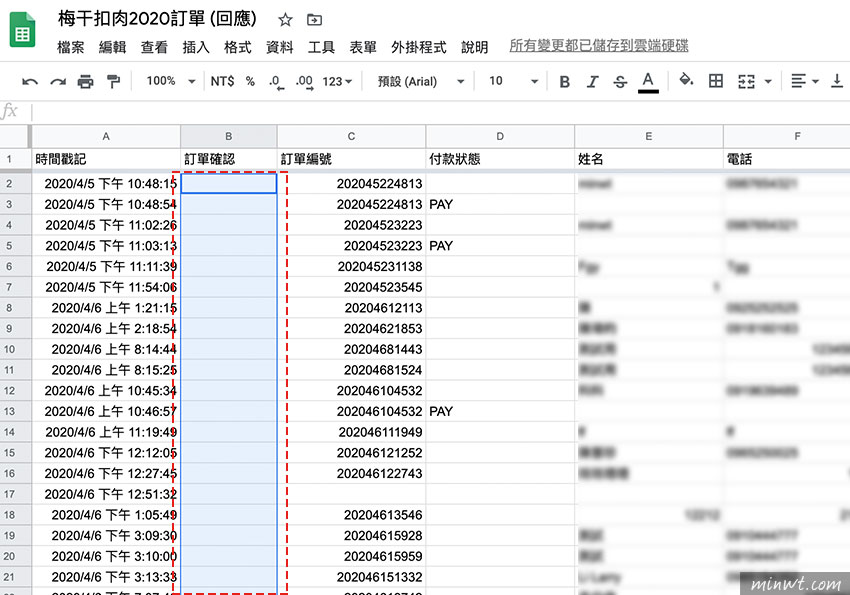
Step3
再將該欄位全選,並將名稱給排除。
Step4
並選擇「插入/核取方塊」選項。
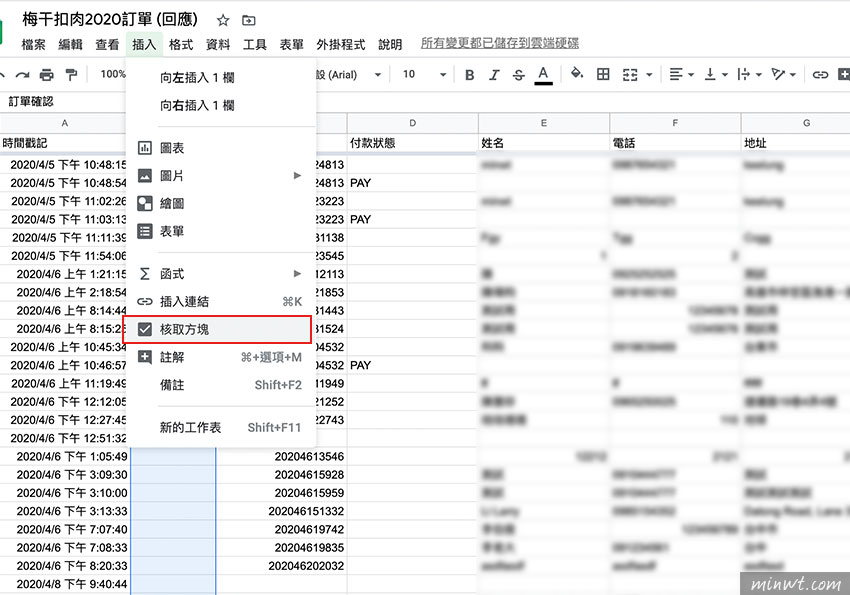
Step5
這時在剛的選取範圍,就會出現一個個的核許方框啦!
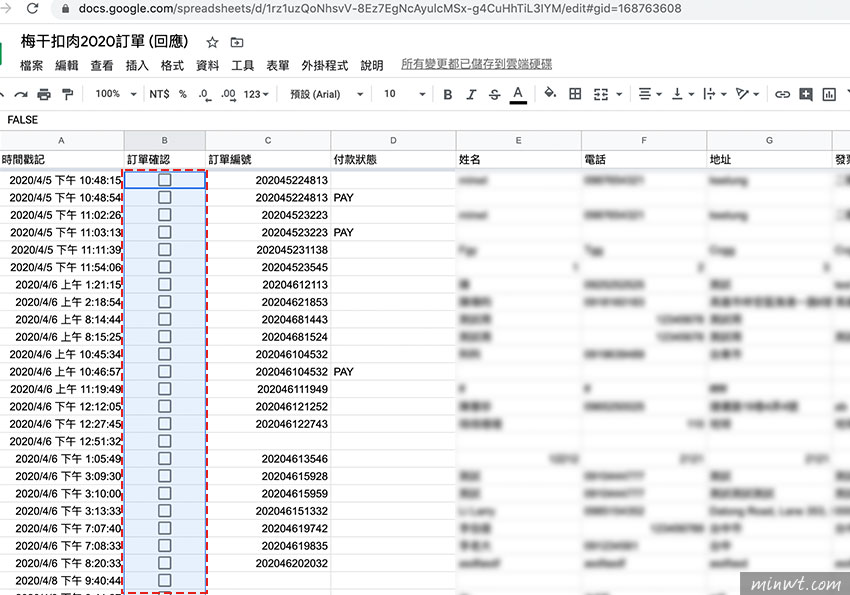
Step6
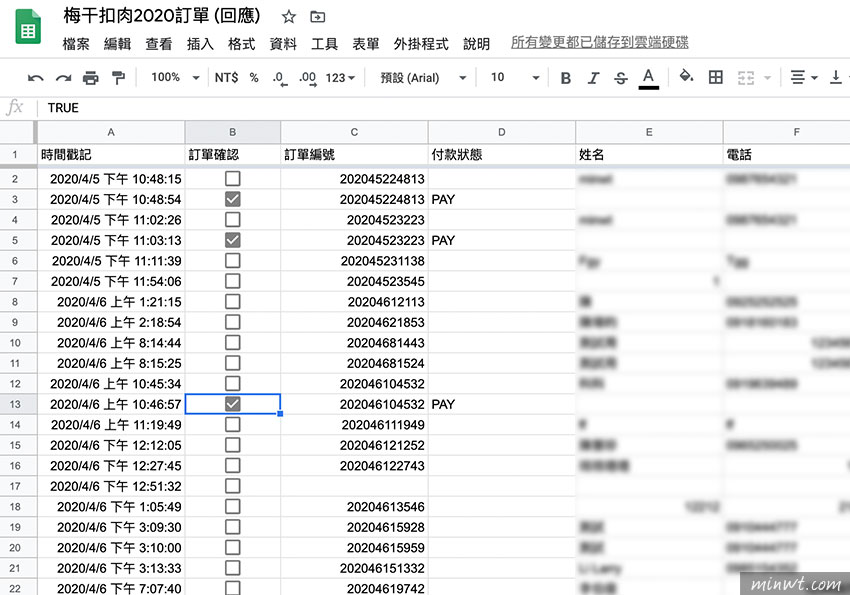
透過這個核許框,就可方便管理訂單狀態啦!因此有在使用Google表單的朋友,這個自訂核許框的功能,可千萬別錯過囉!!
 Switch《寶可夢 Z-A》好啦魷怎麼進化?翻轉螢幕即可進化成烏賊王
 Cloudflare Drop 拖曳就能部署網站,還可綁定網域與SSL
 線上象棋對戰遊戲室|免註冊立即入座,真人即時對戰
 樹莓派系統安裝教學|設定 Raspberry Pi OS、SSH 與首次登入
 自製 GA4Exact 外掛,讓 WordPress 後台直接查看 GA4 分析報表
 解決 WooCommerce Checkout Block 導致金流模組無法顯示的問題