

![[PC]PrintScreen截取影音畫面不再黑畫面](http://photo.minwt.com/img/Content/PCinfo/screenVideo/ScreenVideo00.gif)
提到截取畫面,大家最熟悉最直覺的工具,就是直接按鍵盤的PrintScreen,或是使用FastStone Capture來截取畫面,這二種方式都很不錯用,截取靜態畫面時都很正常, 但當截取影音播放畫面時,則會發生黑畫面, 甚至截取下來的畫面,還會跟著影音播放畫面同步連動, 所以有些朋友則是先把影音畫面截取下來,再跟播放框合成起來,這真是有點麻煩 ,其實只要設定一下,就可輕鬆的利用鍵盤PrintScreen鍵,截取動態的影音畫面。
Step1
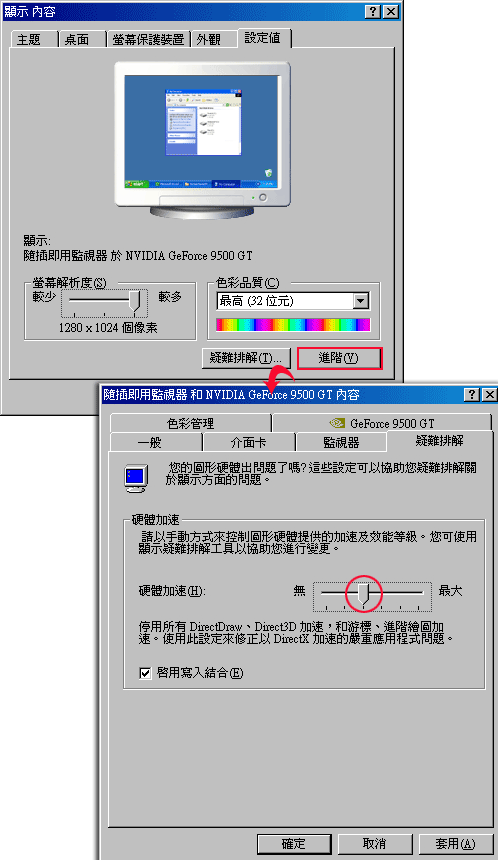
進入控制台 / 顯示 / 設定值,【進階】/ 疑難排解 ,在硬體加速的地方,拉到【第三格】停用所有DirectDraw、Direct3D加速…..,好了之後再按【套用】。
Step2
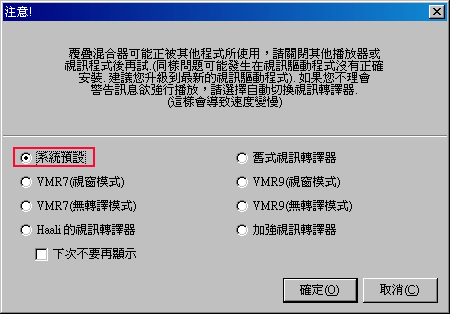
接下來再把影片拉到播放器中,這時就會出現一個對話框,選擇預設值即可(播放器為KMPlayer)。
Step3
直接按鍵盤的【PrintScreen】鍵就可直接把畫面截取下來了。
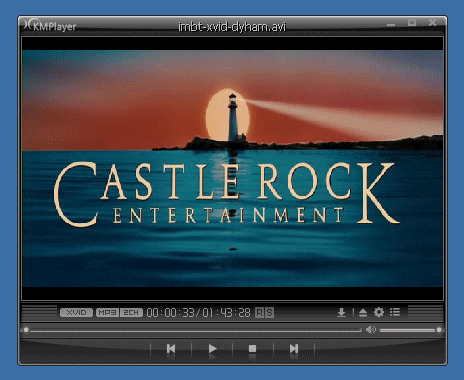
哈~以後直接用Win內建的PrintScreen鍵,就可以截取影音畫面了,這對於要寫作一些影音剪輯教學的朋友相當便利,就不用再另外安裝其它的截取軟體了。
 Switch《寶可夢 Z-A》好啦魷怎麼進化?翻轉螢幕即可進化成烏賊王
 Cloudflare Drop 拖曳就能部署網站,還可綁定網域與SSL
 線上象棋對戰遊戲室|免註冊立即入座,真人即時對戰
 樹莓派系統安裝教學|設定 Raspberry Pi OS、SSH 與首次登入
 自製 GA4Exact 外掛,讓 WordPress 後台直接查看 GA4 分析報表
 解決 WooCommerce Checkout Block 導致金流模組無法顯示的問題