

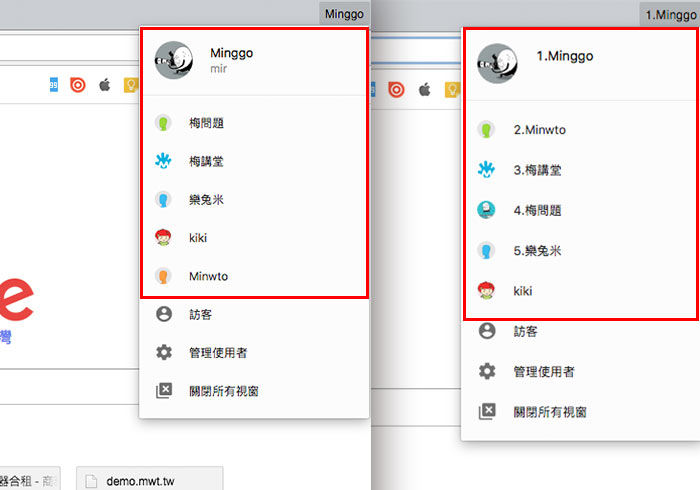
自從Google Chrome瀏覽器在16版後,支援多使用者的功能,如此一來就能帳號各自獨立出來,當使用A帳號登入,所有在網路上所需輸的帳密、書籤,就會同步回來,是個相當棒的功能,甚至還能依照不同帳號,設定不同的頭像,或是自訂頭像照片,因此當要切換時,就更加的方便,以梅干來說,一個人就有三、四組帳號,而每個帳號有不同的功用,所以透過多帳號功能,就能在一個瀏覽器中,同時登入不同的帳號,就不用像早期,還安裝多個瀏覽器,再不同瀏覽器,登入不同的帳號。
當新增好帳號後,就可在Chrome瀏覽器的右上角,快速的切換帳號,當新增太多帳號時,有時在尋找還挺麻煩的,因此梅干就會習慣在帳號前方加入1、2、3…..,將常用的放在前方,但找了好久,才找到修改使用的名稱與頭像,至於要如何修改,不知道的朋友,現在也一塊來看看吧!
Step1
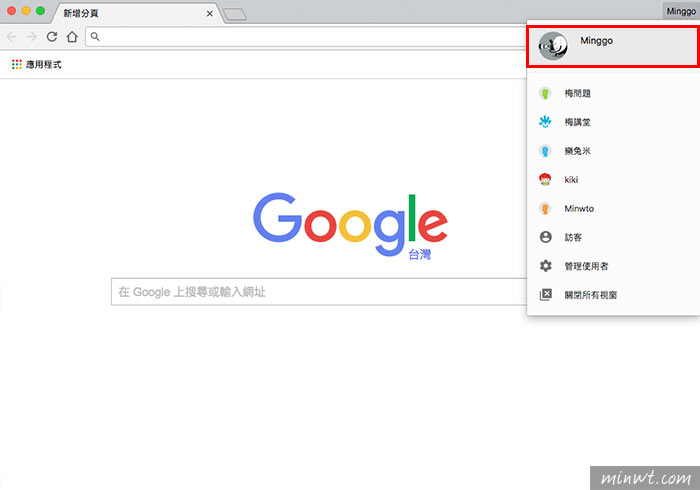
首先,先點右上的使用名稱,接再點一下使用者帳號。
Step2
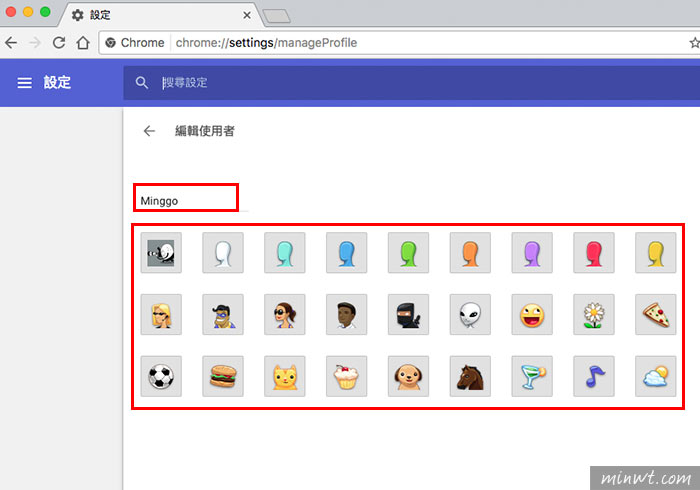
接著就會跳到,使用者的設定畫面,這時就可更改使用的名稱以及頭像,而在這設定頁面中,只能修改內建的頭像,若要自訂頭像,需從原來的帳戶中進行變更。
Step3
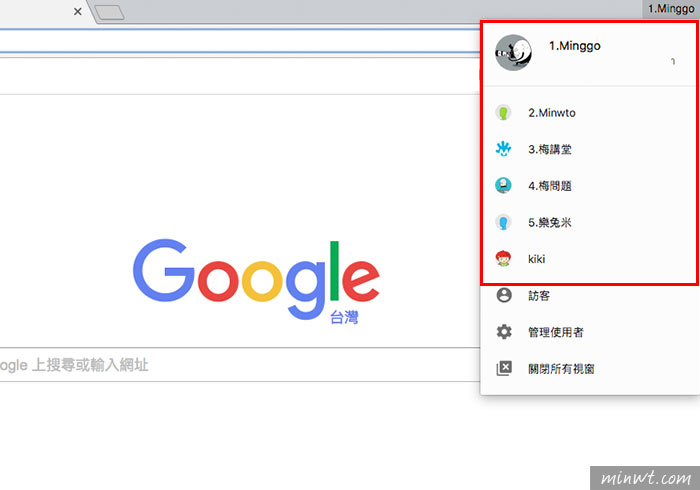
當更改好後,就可依照順序排列,下回再切換使用者時,就更加方便啦!
 Switch《寶可夢 Z-A》好啦魷怎麼進化?翻轉螢幕即可進化成烏賊王
 Cloudflare Drop 拖曳就能部署網站,還可綁定網域與SSL
 線上象棋對戰遊戲室|免註冊立即入座,真人即時對戰
 樹莓派系統安裝教學|設定 Raspberry Pi OS、SSH 與首次登入
 自製 GA4Exact 外掛,讓 WordPress 後台直接查看 GA4 分析報表
 解決 WooCommerce Checkout Block 導致金流模組無法顯示的問題