

![[PC]FreeISOCreator免費好用的ISO檔製作工具](http://photo.minwt.com/img/Content/PCinfo/freeISOcreator/freeISOcreator00.jpg)
以前梅干若要把光碟或檔案壓縮成ISO檔時,都是使用WinISO來製作,WinISO雖然很好用但是要扣扣的,為何要將檔案製作成ISO檔,其實最主要的原因就在於,當壓成ISO檔再搭配酒精或Daemon,就可直接掛載成光碟,就可直接讀取ISO中的檔案,所以這也是許多人喜歡製作成ISO的原因,因此今天梅干在網路閒晃時,突然間發現到一套免費的ISO製作工具,且相當的簡單好用,因此各位若有要製作ISO檔時,不坊可試試這一套FreeISOCreator。
Step1
由下方取得FreeISOCreator,或也可從官方網站中下載: http://www.minidvdsoft.com/ ,下載完畢後,雙響依續完成安裝。
Step2
安裝完成後,直接雙響FreeISOCreator圖示,進入畫面後,直接點選右手邊的Add File(s)或Add Folder,Add File是以選檔案為主,Add Folder是選整個資料夾。

Step3
完成後在File List中就會看到剛所選的檔案部分,這時候再按下右手邊的Size Limit,這是是用來設定這一個ISO的最小值,若沒有要燒錄成光碟的話,這部分可略過。

Step4
點一下右手邊的Save ISO as,選擇ISO的存放位置與檔名,完成後再按下Convert就大公告成啦!

Step5
完成後就會跳出一個,完成的對話訊息框。

Step6
這時候可到剛所設定的也方,看一下是否已正確的產生iso檔,確定有產生後,再用虛擬光碟工具,把iso掛上去看看,看是否也能正確的把裡面的資料秀出來。
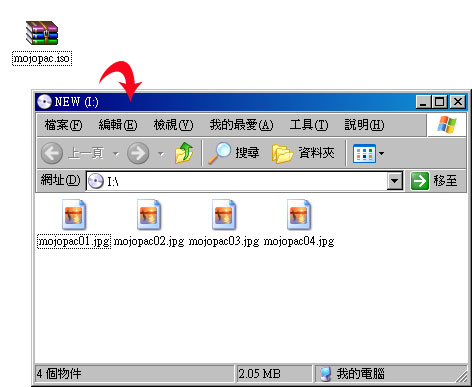
這一套真的蠻方便使用,重點是還完全免費,另外若各位希望製作出來的ISO檔,在燒錄完成後是可開機的話,再按下剛的【Options】鈕,把Create bootable image勾選起來,再開機的映像檔指定進去,這樣子當燒錄完成後,就可變成可開機光碟。
 Switch《寶可夢 Z-A》好啦魷怎麼進化?翻轉螢幕即可進化成烏賊王
 Cloudflare Drop 拖曳就能部署網站,還可綁定網域與SSL
 線上象棋對戰遊戲室|免註冊立即入座,真人即時對戰
 樹莓派系統安裝教學|設定 Raspberry Pi OS、SSH 與首次登入
 自製 GA4Exact 外掛,讓 WordPress 後台直接查看 GA4 分析報表
 解決 WooCommerce Checkout Block 導致金流模組無法顯示的問題