

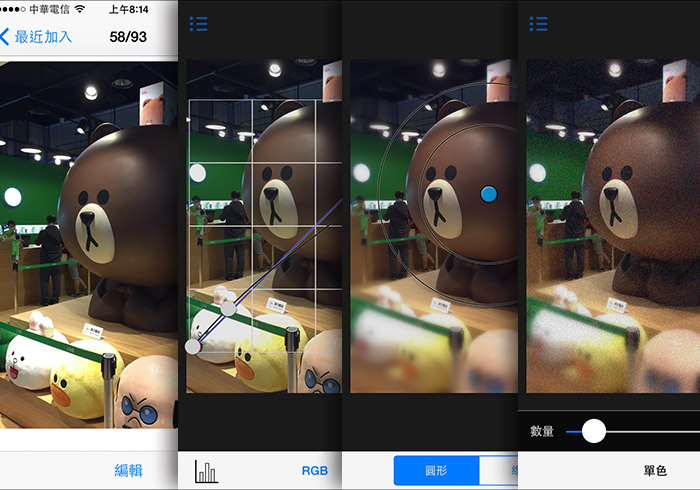
Photoshop一直是影像編修的龍頭,雖然說也有推出iOS的版本,但在功能與特效上,與桌機版相較陽春許多,反倒是第三方的影像編修軟體,比Photoshop還Photoshop,而今天要為大家來分享一套好用,且功能強大的影像編修軟體PhotoPower,不但內建多種影像調較功能外,還有不少的濾鏡特效可套用,有點像是Photoshop的縮小版,而最近推出了限免活動,且完全不需任何的影像基礎,就能快速上手,因此喜歡玩影像的朋友們,也趕快下載先, 晚了就要付扣扣啦!
Photo Power:

Step1
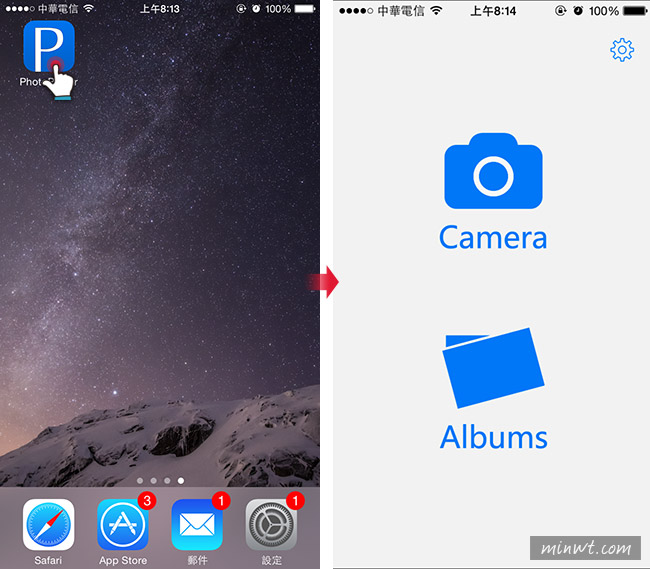
應用程式的圖示,相當的簡單,藍底反白P字,與Photoshop有幾分神似,進入應用程式後,選擇影像來源。
Step2
接著設定影像要編輯的尺寸大小。

Step3
設定好後,接著就進入編輯畫面,下方是功能選單,點下左邊的裁切圖示,就可裁切、旋轉圖片。

Step4
接著調色盤的部分,算是整個影像軟體的精髓,裡面可調整影像的亮暗、飽和、白平衡,以及曲線,功能相當的強大,足以處理影像的大小問題。

Step5
後方的魔術棒圖示,就可套用各種的影像風格特效,像是LOMO、 HDR以及最近很夯的景深效果,進入後就可設定景深的虛化以及虛化的形式,有圓形與線性二種。

Step6
最後一個,就是濾鏡特效, 裡面就可加入像高斯模糊、素描、油畫….等效果。

Step7
都弄好後,按右上角圖示,就可將圖片進行儲存,以及選擇要儲存的檔案格式。

Step8
接著再設定壓縮品質。

Step9
這樣就完成囉! 是不是別有一番風味呀!!

 Switch《寶可夢 Z-A》好啦魷怎麼進化?翻轉螢幕即可進化成烏賊王
 Cloudflare Drop 拖曳就能部署網站,還可綁定網域與SSL
 線上象棋對戰遊戲室|免註冊立即入座,真人即時對戰
 樹莓派系統安裝教學|設定 Raspberry Pi OS、SSH 與首次登入
 自製 GA4Exact 外掛,讓 WordPress 後台直接查看 GA4 分析報表
 解決 WooCommerce Checkout Block 導致金流模組無法顯示的問題