

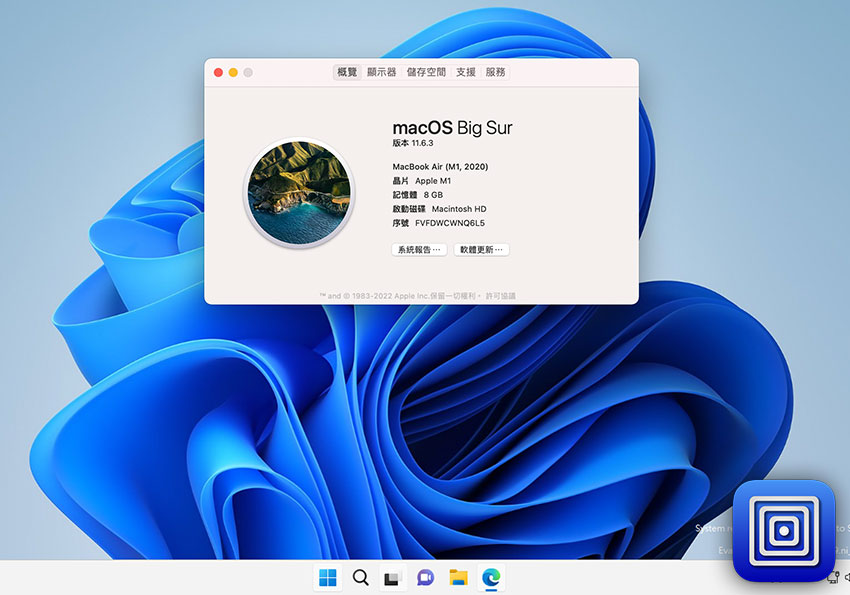
而在MAC中最廣為人知的模擬器,不外乎就是Parallels Desktop不但效能好且整合的也相當完整,但Parallels Desktop並不便宜,再加上使用Windows的頻率不高,因此若你只是偶爾需要使用到Windows的朋友,這時不妨可試試UTM這套免費的模擬器吧!且內建就已支援Windows11,因此想在MAC M1的CPU中,執行Windows的朋友,不妨也一塊來看看囉!
檔案下載
UTM:https://mac.getutm.app/
Windows11 VHDX:https://www.microsoft.com/
驅動程式:https://mac.getutm.app/support/
Windows11 VHDX:https://www.microsoft.com/
驅動程式:https://mac.getutm.app/support/
Step1
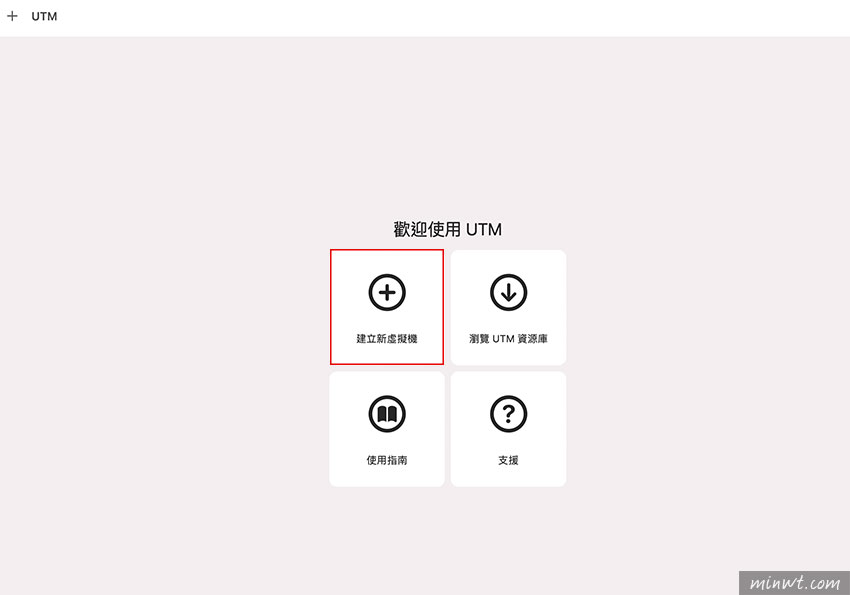
當把UTM模擬器下載後,並拖曳到應用程式進行安裝,雙響啟用再點選「建立新虛擬機」。
Step2
接著點選虛擬化。

Step3
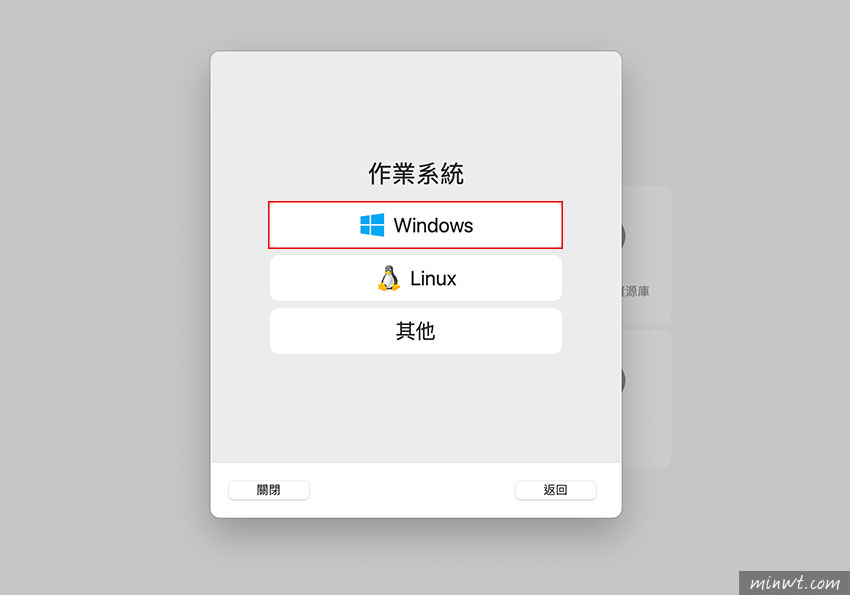
選擇Windows。
Step4
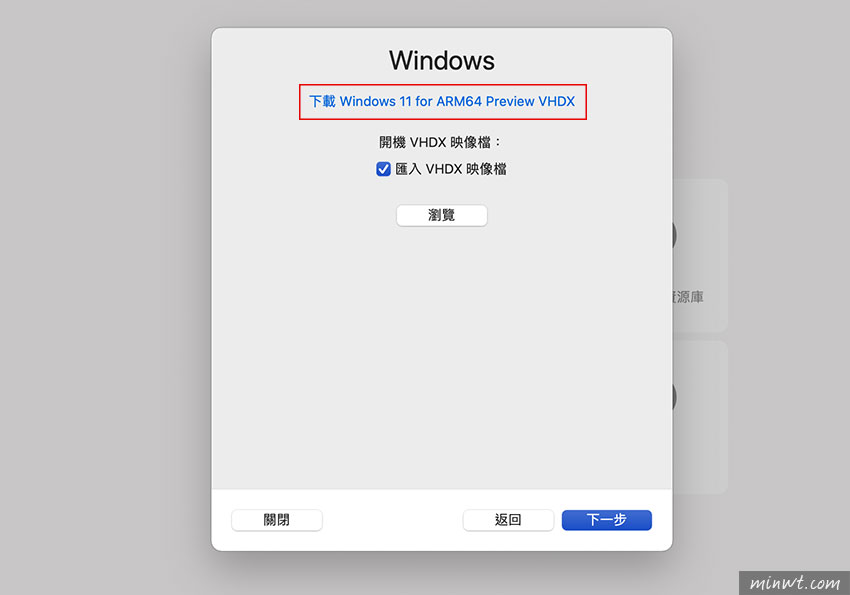
接著點上方的連結,下載預覽版的Windows 11 ARM的映像檔。
Step5
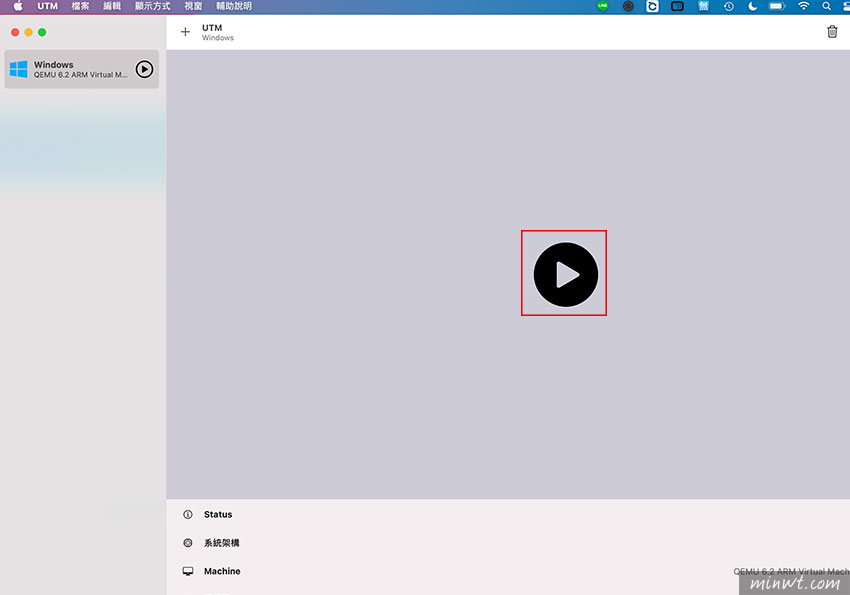
下載完畢後,再把映像檔載入,接著點一下播放鈕。
Step6
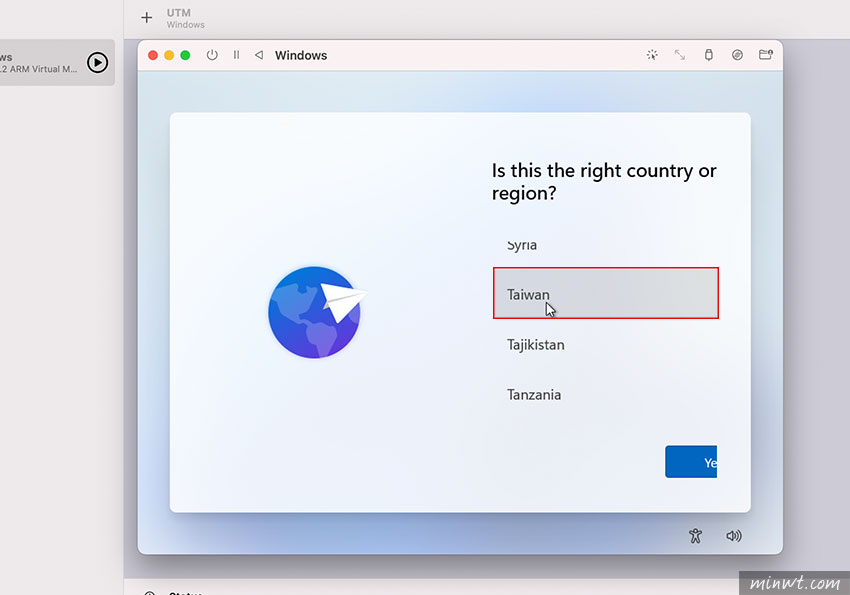
接著就會進入Windows11的設定畫面,並依序的設定國家與鍵盤。
Step7
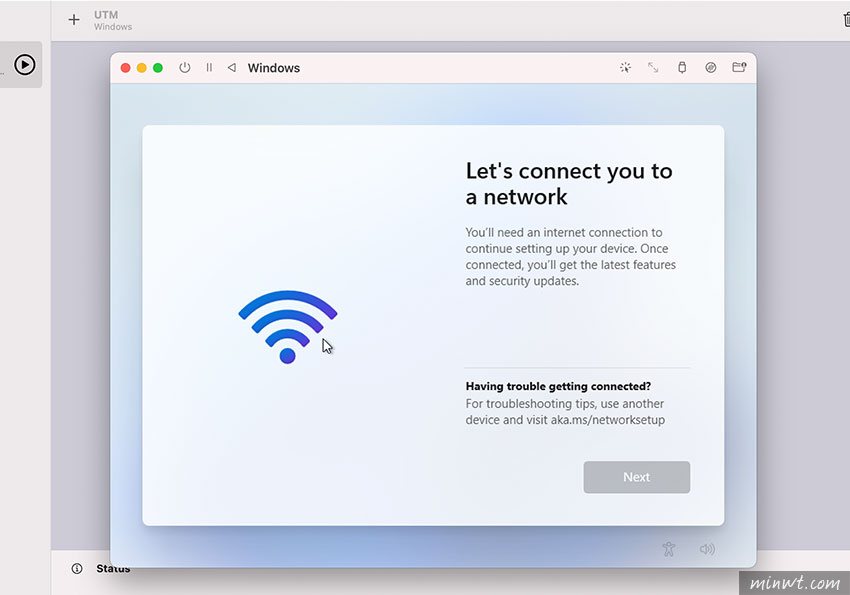
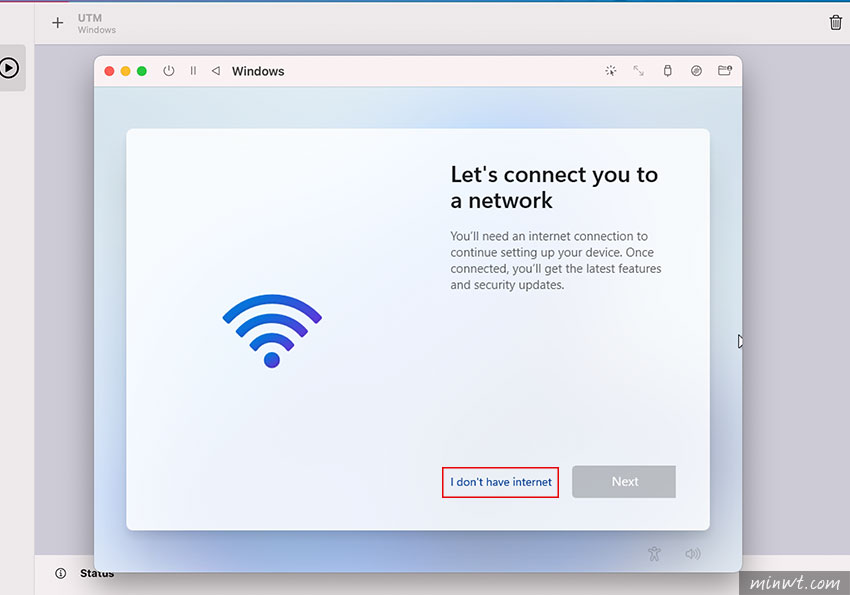
由於目前還無法上網,因此當看到這畫面時,按一下Shift+fn+F10。
Step8
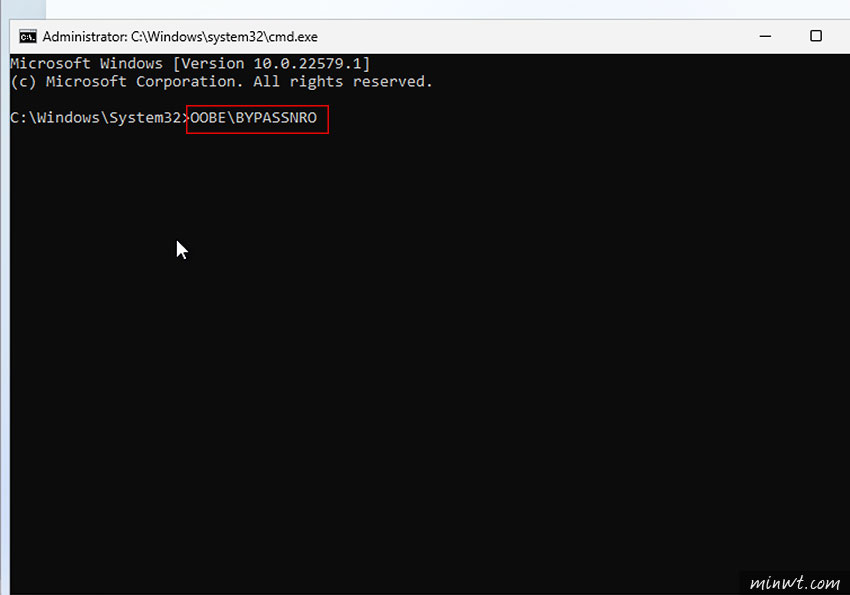
接著就會跳出命令字元,並輸入OOBE\BYPASSNRO後,按下Enter鍵,這時系統會重新啟動。
Step9
當重新開機後,依序的再設定一次後,當進到連線的地方,就可選擇左邊的選項。
Step10
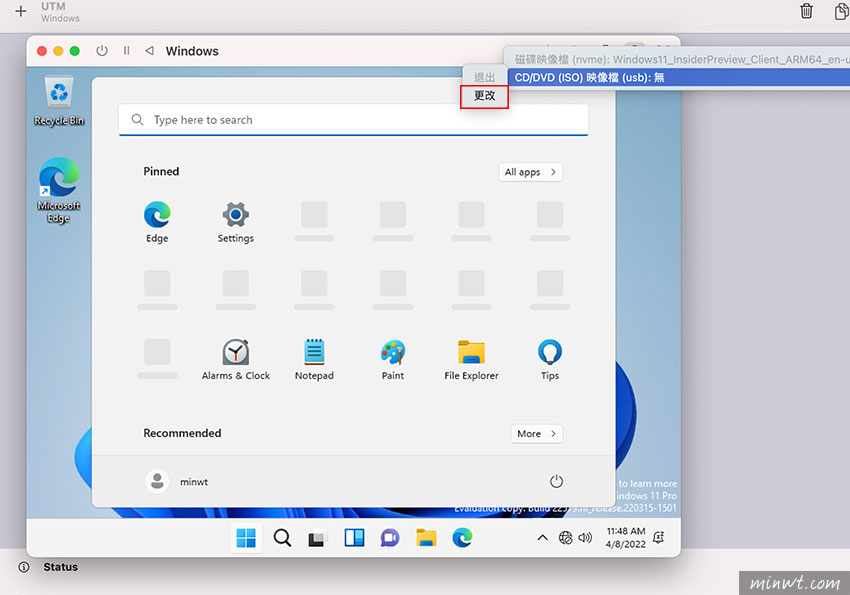
都設定完畢後,點上方的虛擬光碟機圖示,再載入驅動程式的映像檔。
Step11
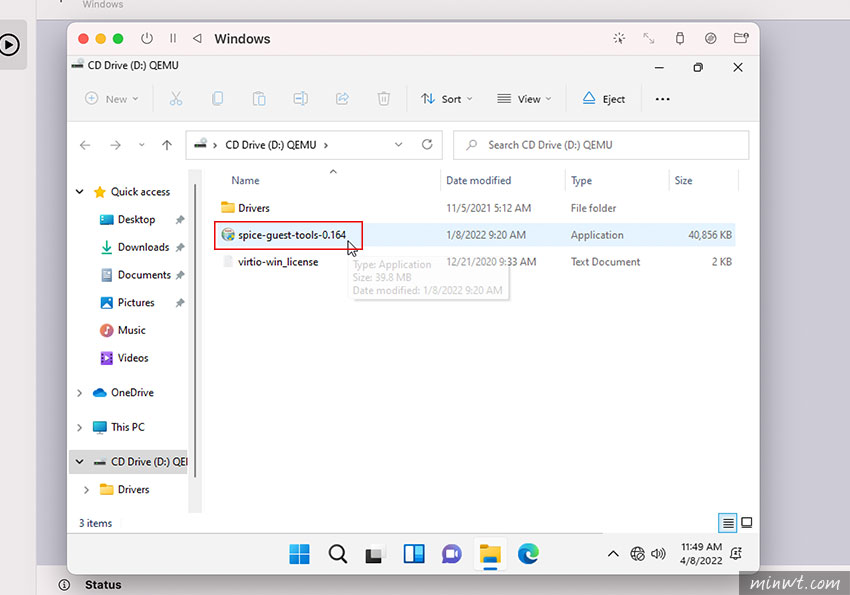
接著再雙響spice-guest-tools的安裝檔。
Step12
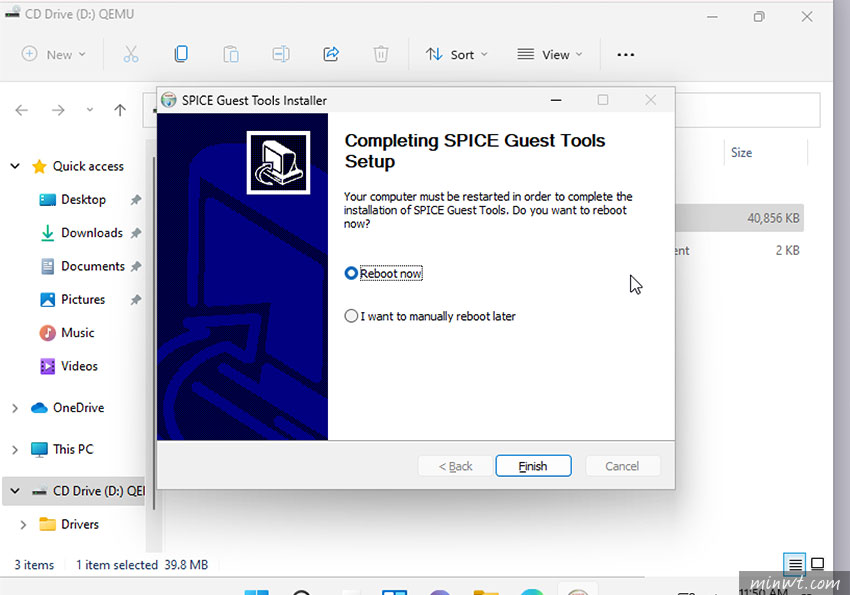
當安裝完畢後,再次重新啟動Windows。
Step13
當再次進入Windows11時,不但可上網,甚至還可調整顯示尺寸了。

Step14
由於預覽版是英文版,這時可到設定的地方,自行的安裝繁中語系。
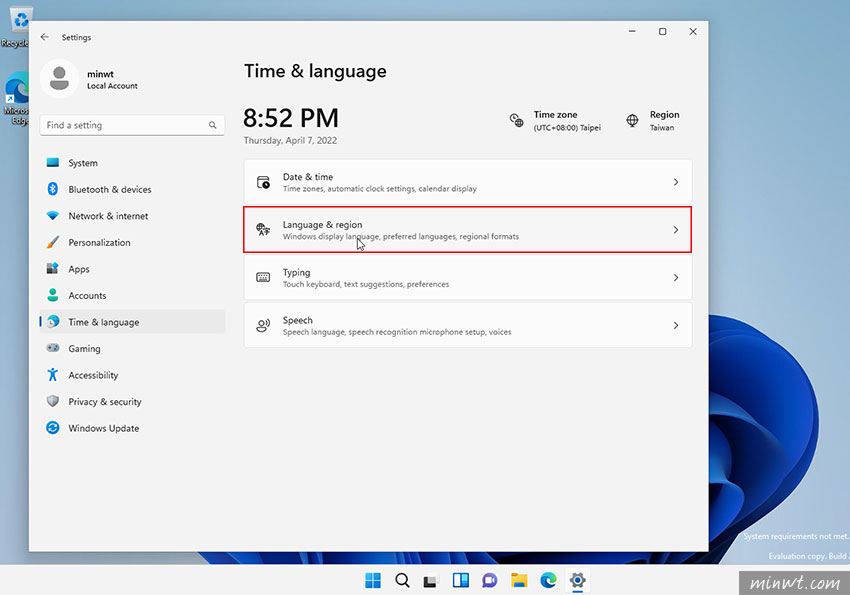
Step15
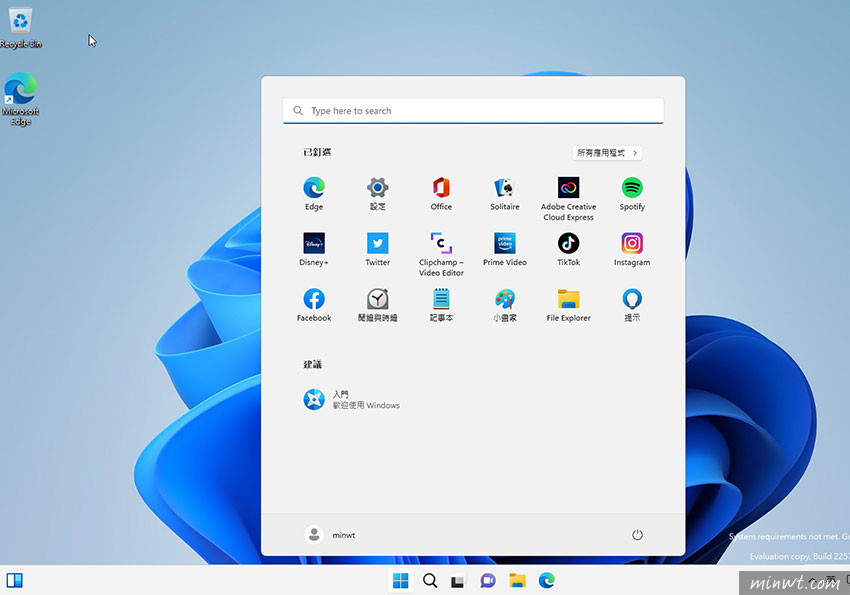
當安裝完畢重啟後,就會看到原來的選項變成中文的了,這時候就可以在MAC M1下開心的使用Windows啦!
 Switch《寶可夢 Z-A》好啦魷怎麼進化?翻轉螢幕即可進化成烏賊王
 Cloudflare Drop 拖曳就能部署網站,還可綁定網域與SSL
 線上象棋對戰遊戲室|免註冊立即入座,真人即時對戰
 樹莓派系統安裝教學|設定 Raspberry Pi OS、SSH 與首次登入
 自製 GA4Exact 外掛,讓 WordPress 後台直接查看 GA4 分析報表
 解決 WooCommerce Checkout Block 導致金流模組無法顯示的問題