

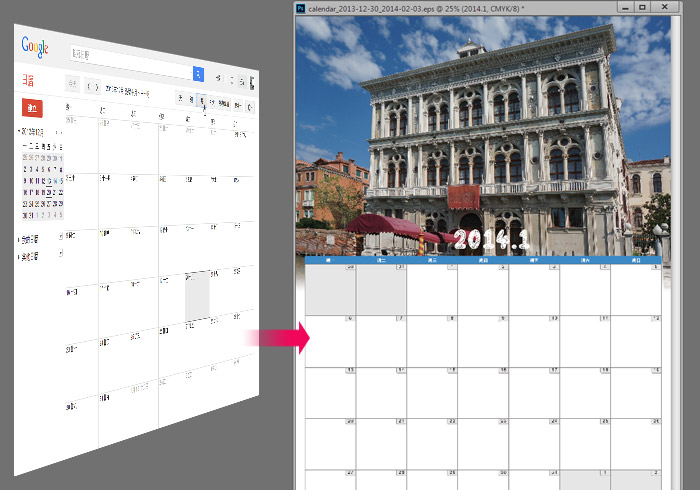
又到歲未年終的時候了,有不少的朋友,也開始在發送新的年曆、桌曆,而身為設計人員,這時候也是最忙的時間,就得開始製作新的一年的桌曆,送給自已的客戶或親朋好友,這時就得開啟向量軟體,一格一格的畫再一一的輸入日期,且還得邊畫邊對照看是否有輸入錯誤,但其實不用這麼這麼麻煩啦!只要善用Google行曆,就能將它變成桌曆的素材啦!完全不用再自已在慢慢的畫,與對日期對到眼抽經,至於要怎麼將Google行事曆匯出變成桌曆素材呢?現在就一塊來看看吧!
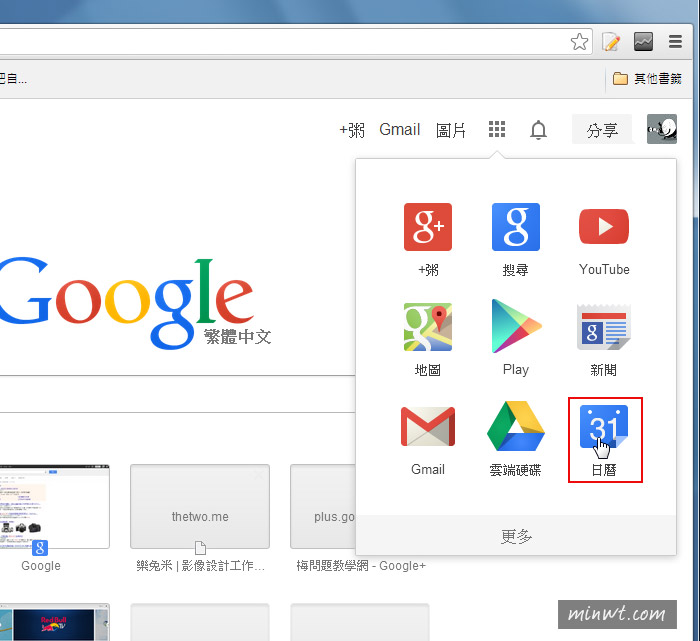
點一下應用程式的圖示,再點日曆。
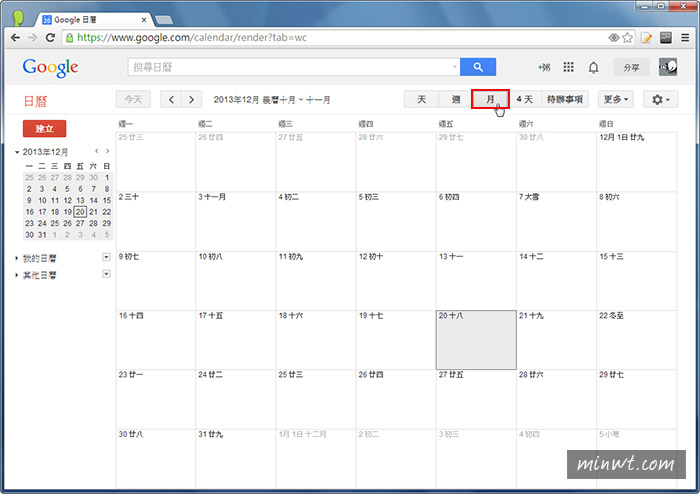
接著切到以月的模式顯示。
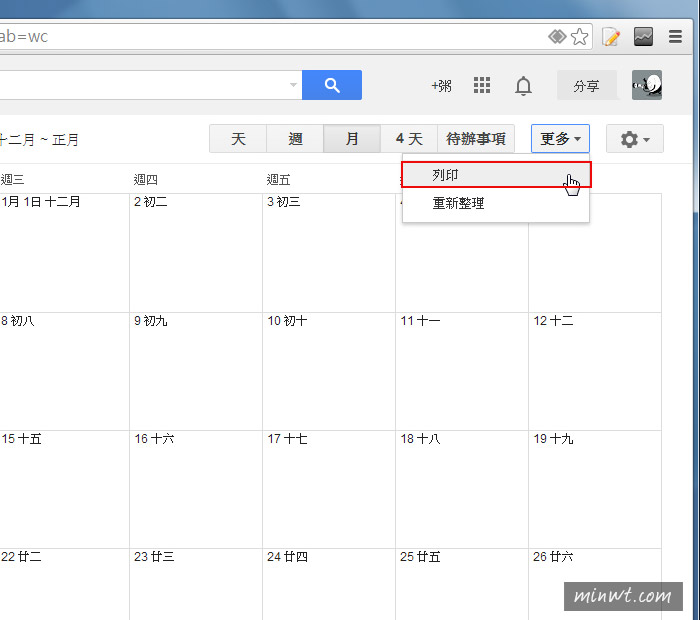
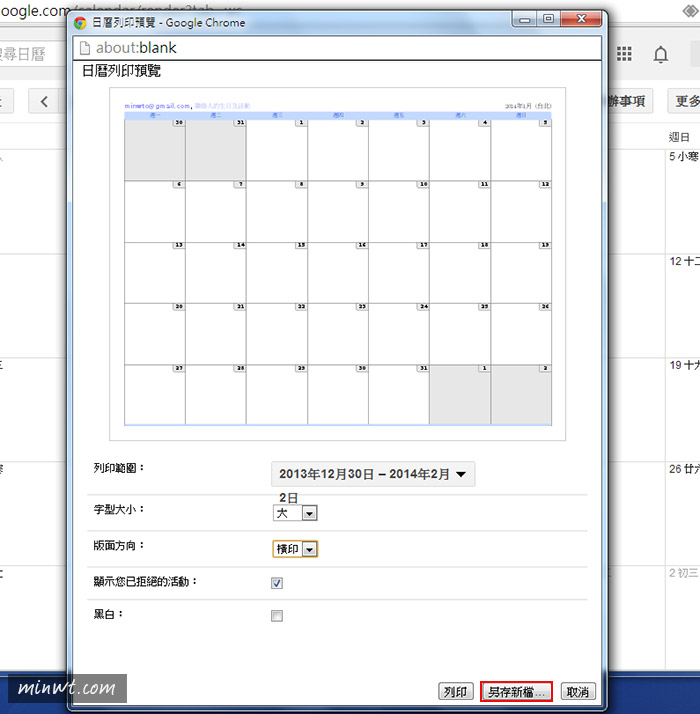
再選擇所要的月份後,按右上的 更多 / 列印。
接著設定字型的大小、版面的方向,都設定好後,再按下方的另存新檔。
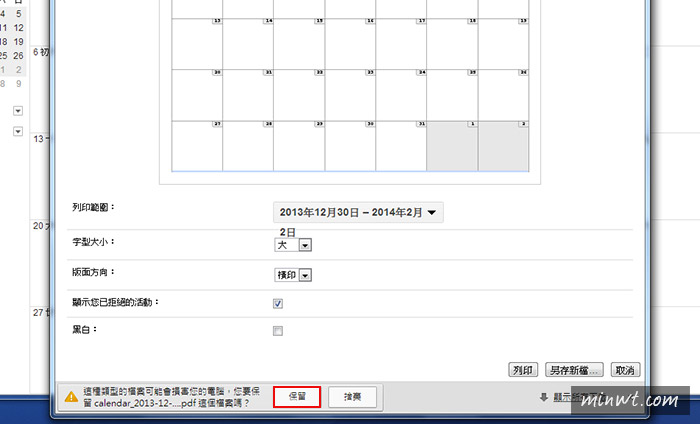
再按保留。
由於它匯出的是PDF格式,也就是所謂的向量檔,因此用來印刷是絕對沒有問題的,這時就再用向量軟體來開啟它。
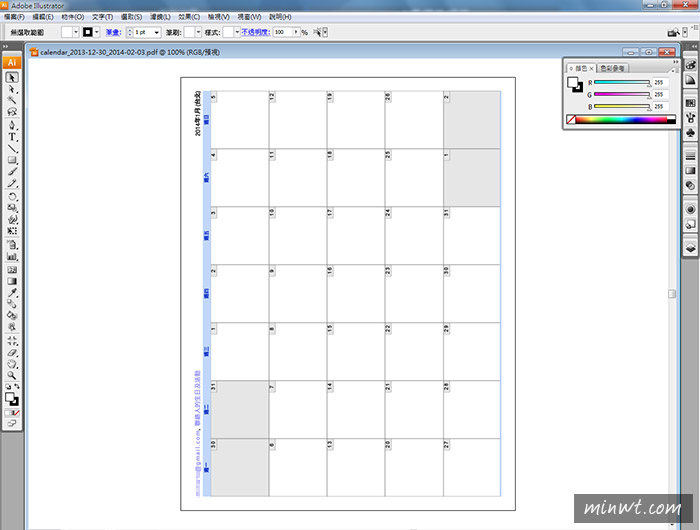
接著就可任意的編輯與修改。
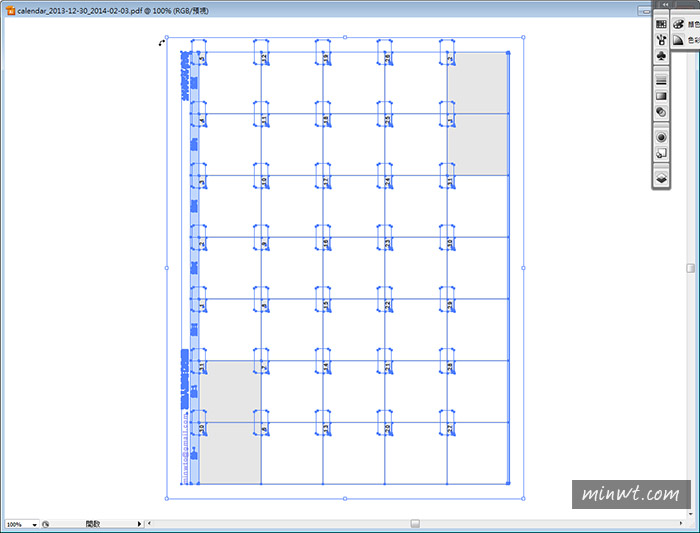
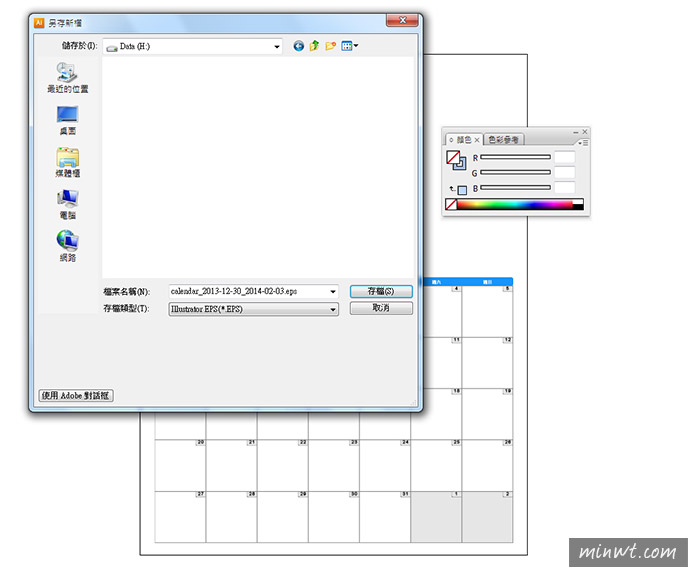
甚至還可另存成eps到Photoshop下編輯。
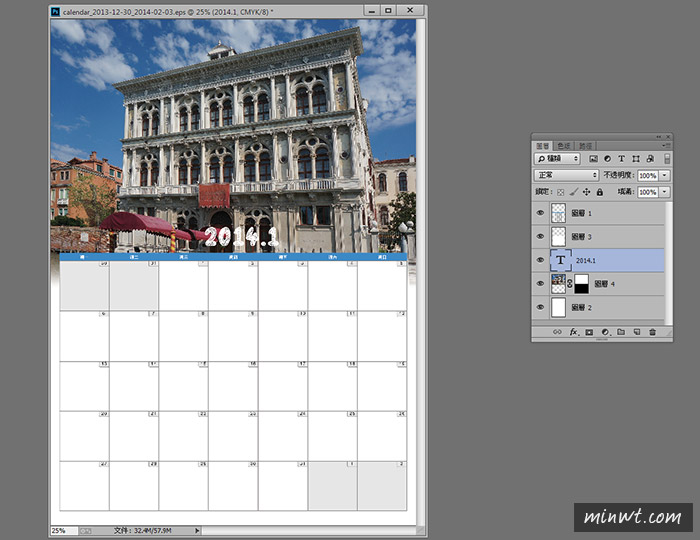
再到Photoshop來設計。
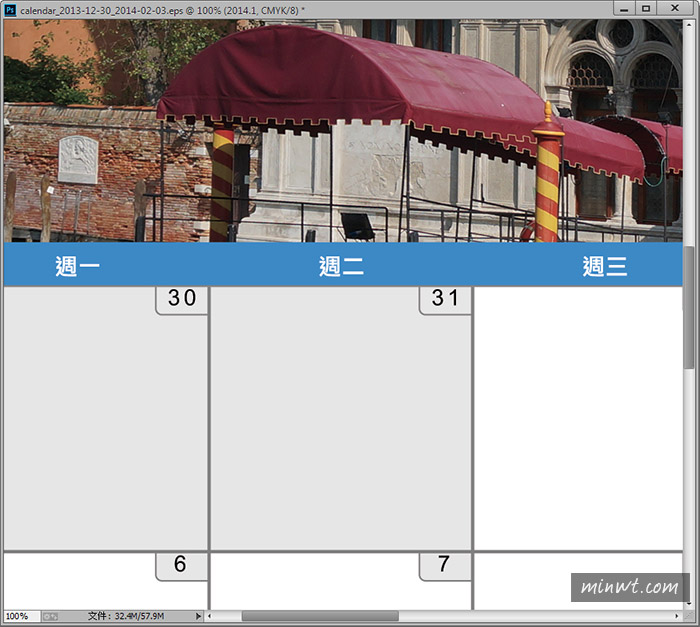
放大1:1看時,文字依然清晰,沒有失真。
 Switch《寶可夢 Z-A》好啦魷怎麼進化?翻轉螢幕即可進化成烏賊王
 Cloudflare Drop 拖曳就能部署網站,還可綁定網域與SSL
 線上象棋對戰遊戲室|免註冊立即入座,真人即時對戰
 樹莓派系統安裝教學|設定 Raspberry Pi OS、SSH 與首次登入
 自製 GA4Exact 外掛,讓 WordPress 後台直接查看 GA4 分析報表
 解決 WooCommerce Checkout Block 導致金流模組無法顯示的問題