

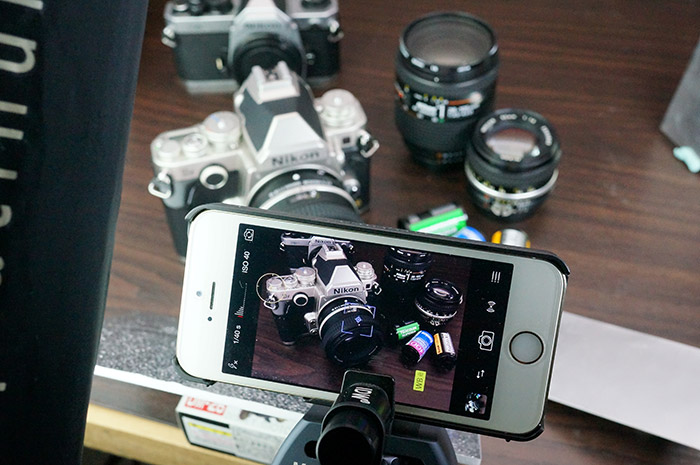
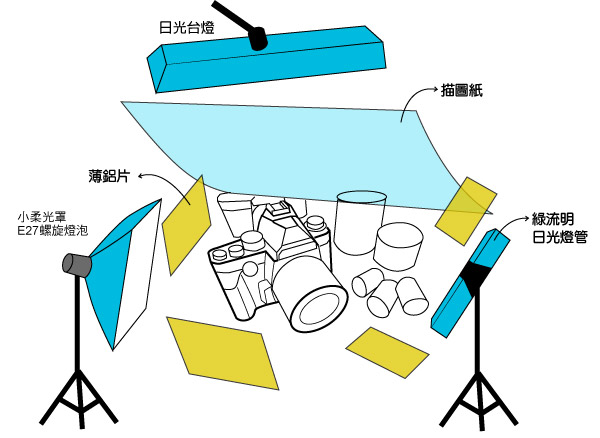
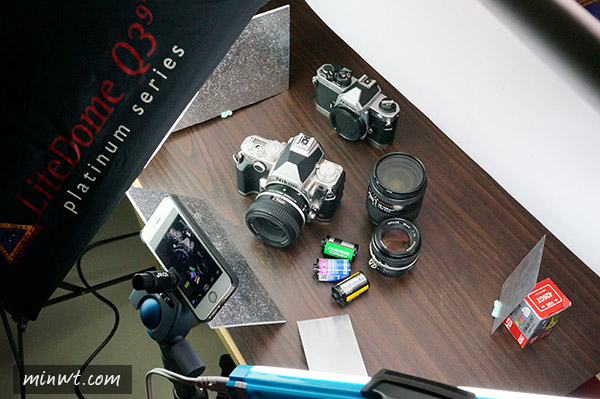
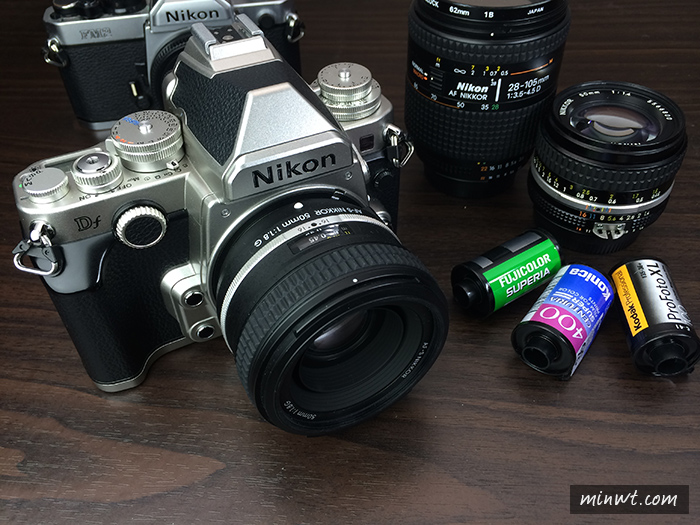
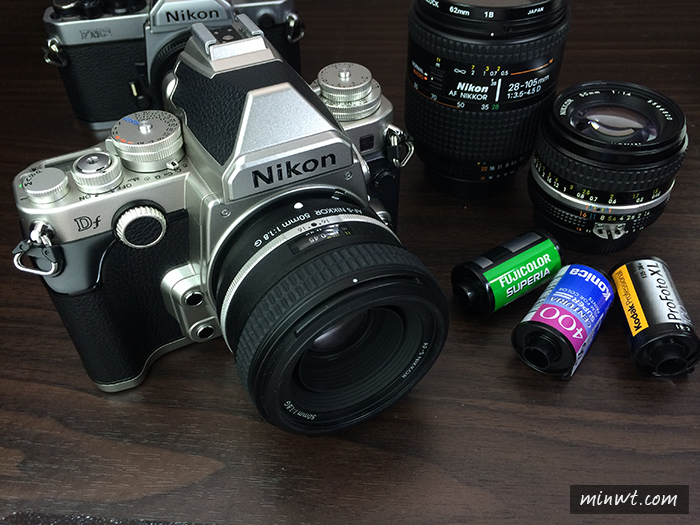
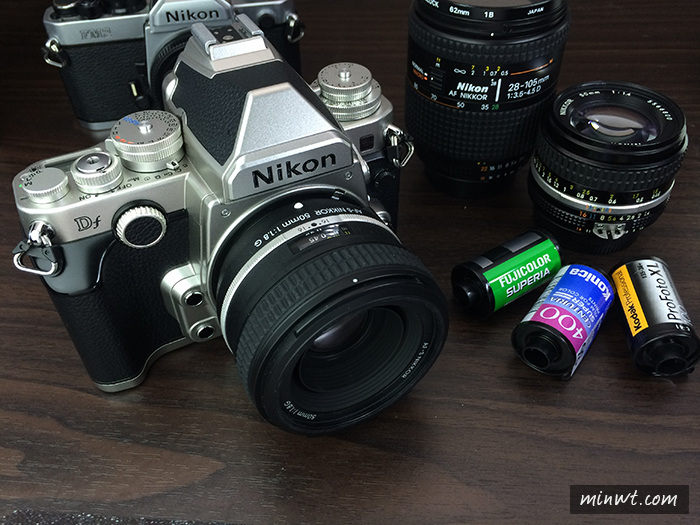
前幾個星期與大家分享了,Nikon Df經典文青全片幅小單眼的夜拍與隨拍,不知各位是否有注意到文章的封面照片,那張情境照則是用iPhone5s所拍的,是否感到不可思議呀!其實這也再次的證明,用手機拍攝商品是可行的,而這一切都要歸功於《ProCamera7》這套好用的照相APP,有了它就能自訂iPhone相機的曝光條件,如此一來就能較準確的控制,iPhone相機的快門、ISO值、白平衡,來提高照片的成相品質,而之前梅干都拍單一靜物,這一回改挑戰情境照,所以這次用了好幾盞燈,有檯燈、E27螺旋燈管、綠流明日光燈管,相互的混用再搭配反光板一一的處理,最後再利用Photoshop修正,iPhone鏡頭的球面變形,與各燈源的色溫就大功告成囉!
使用硬體設備:
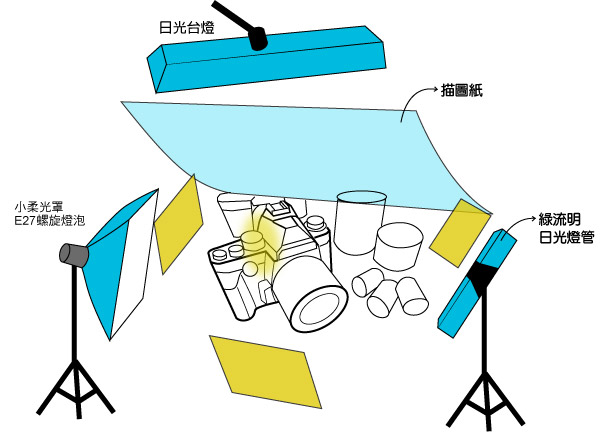
打光示意圖:
打光實景照:
Step1
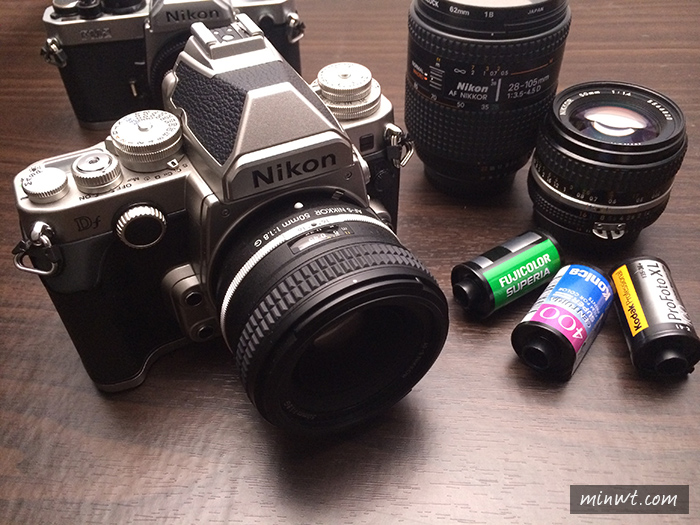
首先,用張描圖紙涵蓋整個平台,再將檯燈放在描圖紙後方,將相機上的金屬旋鈕給打亮,還有指揮艦艇周邊的蒙皮紋理給表現出來。
打光示意圖:
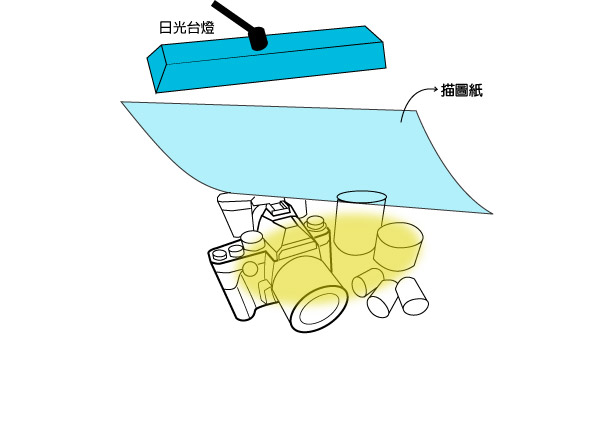
實拍結果:
Step2
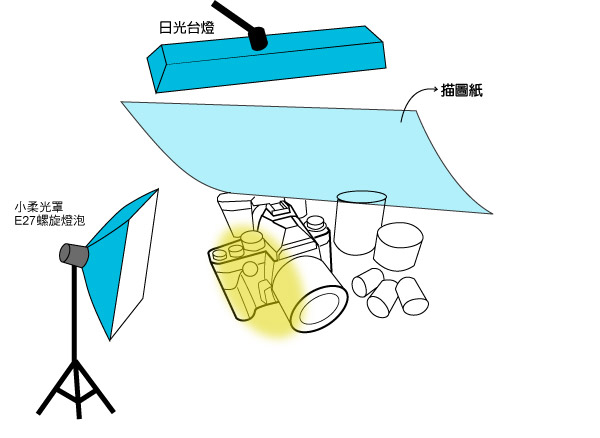
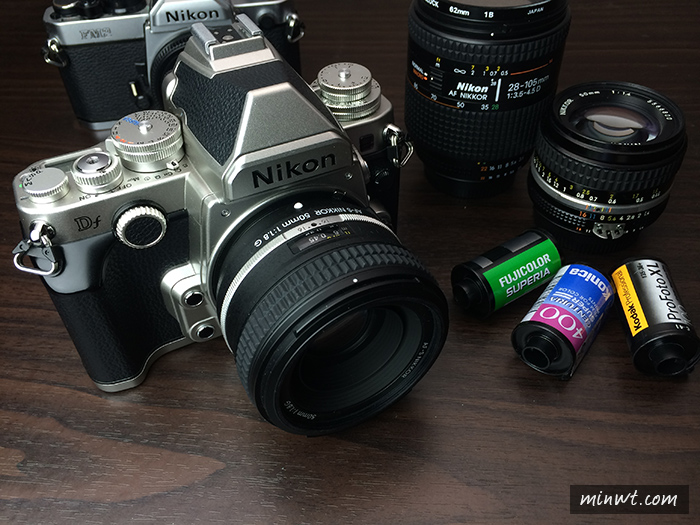
接著左邊加一隻柔光罩,將相機手把與相機側邊的按鈕給表現出來。
打光示意圖:
實拍結果:
Step3
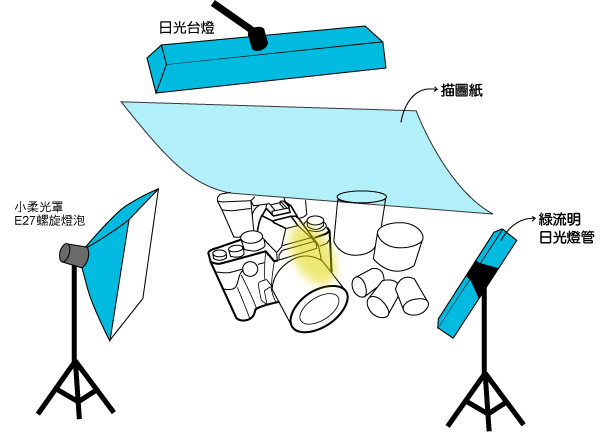
右邊再加一隻綠流明的日光燈管,得特別注意到,調整燈管的角度,讓光產生漸層,打在Nikon上方的金屬區塊上,同時手把上方也會出一道漂亮的邊線光。
打光示意圖:
實拍結果:
Step4
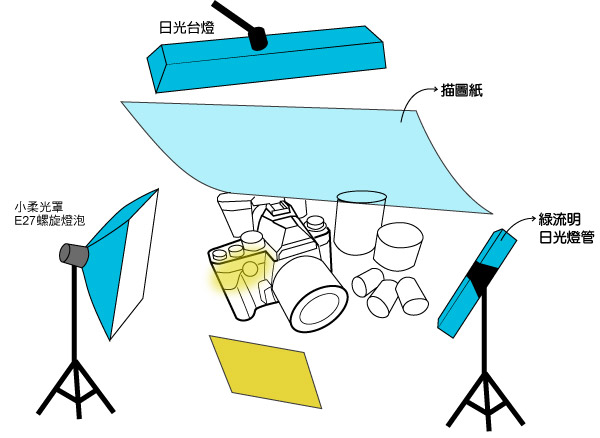
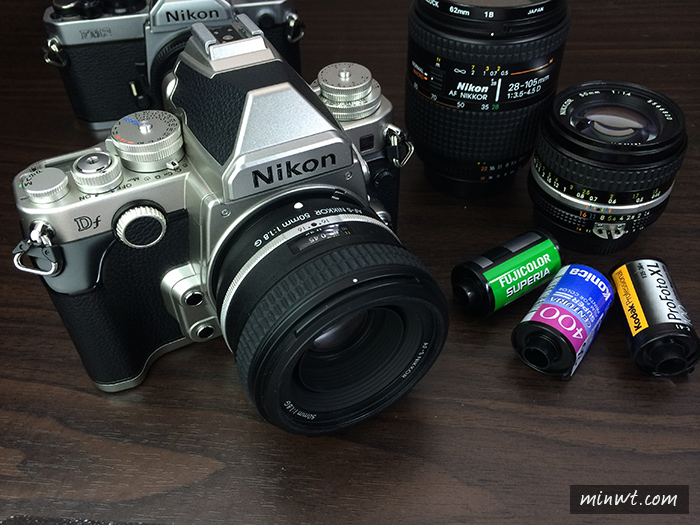
左前方加一片反光板,將光反射到相機上方的Df與蒙皮上。
打光示意圖:
實拍結果:
Step5
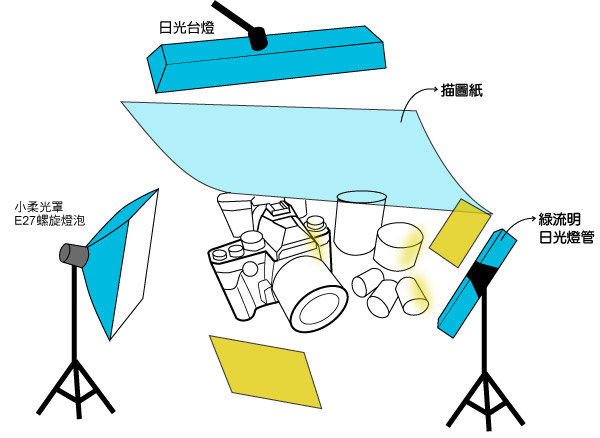
右後方加一片反光板,將光反射到,右邊的鏡頭側邊,讓鏡頭與底下的木紋給區隔開來。
打光示意圖:
實拍結果:
Step6
左後方加一片反光板,將光反射到相機的左側,讓相機與相機間產生出空間感。
打光示意圖:
實拍結果:
Step7
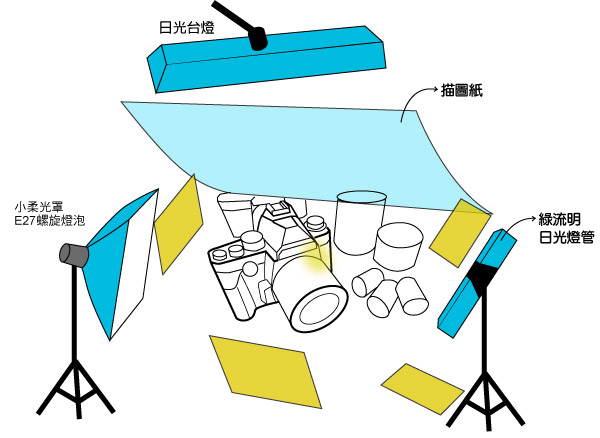
接著再右前方,加片反光板,並調整角度,讓光反射到鏡頭右上的金屬上,這樣就大功告成囉!
打光示意圖:
實拍結果:
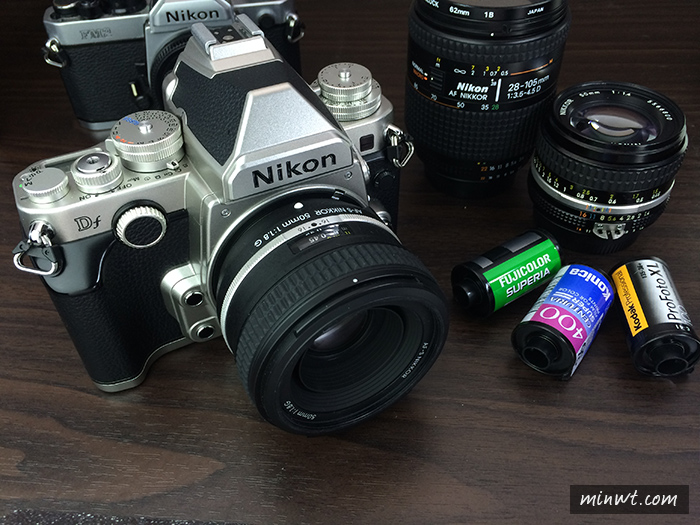
Step8
最後再進Photoshop,修正鏡頭變形,與各個光源的色溫。

 Switch《寶可夢 Z-A》好啦魷怎麼進化?翻轉螢幕即可進化成烏賊王
 Cloudflare Drop 拖曳就能部署網站,還可綁定網域與SSL
 線上象棋對戰遊戲室|免註冊立即入座,真人即時對戰
 樹莓派系統安裝教學|設定 Raspberry Pi OS、SSH 與首次登入
 自製 GA4Exact 外掛,讓 WordPress 後台直接查看 GA4 分析報表
 解決 WooCommerce Checkout Block 導致金流模組無法顯示的問題