

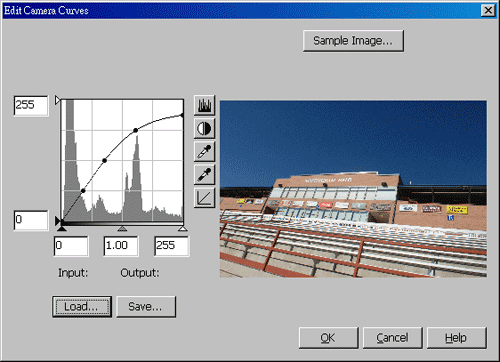
先前已分享過,將D2X曲線載入到D300中,雖然D2X提供了三組曲線,若拍出來都不合你意時,就可利用自訂曲線的功能,但D300還真九怪,就是愛跟那些前輩不一樣,接下來就分享一下,如何自訂D300中的曲線,同時D300還提供了三組的自訂曲線,因此就可依個人需求,將曲線儲存在相機中,不同場合設定不同的曲線,相當的便利喔!
所需工具:
1.NET Framework 2.0 以上
2.Camera Control Pro2
2.Camera Control Pro2
Step1
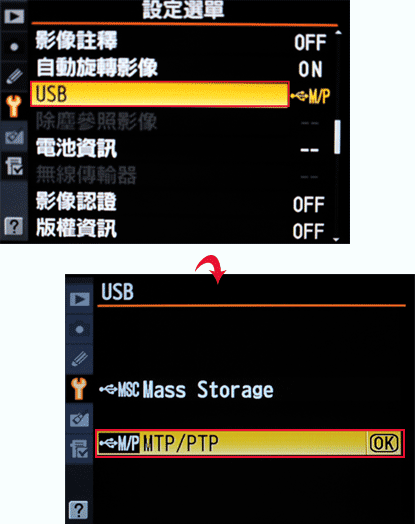
開啟D300,將USB設定為MTP/PTP,完成後利用USB傳輸線,將相機與電腦作連結。
Step2
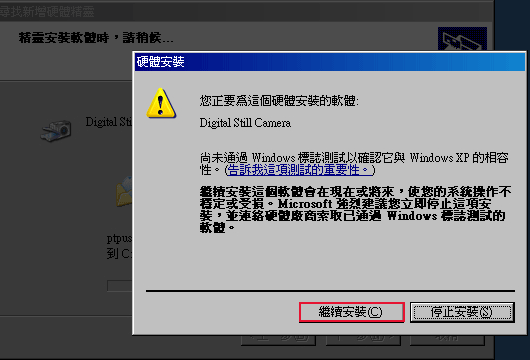
連接後,系統則會自動偵測,接著按【繼續安裝】鈕。
Step3
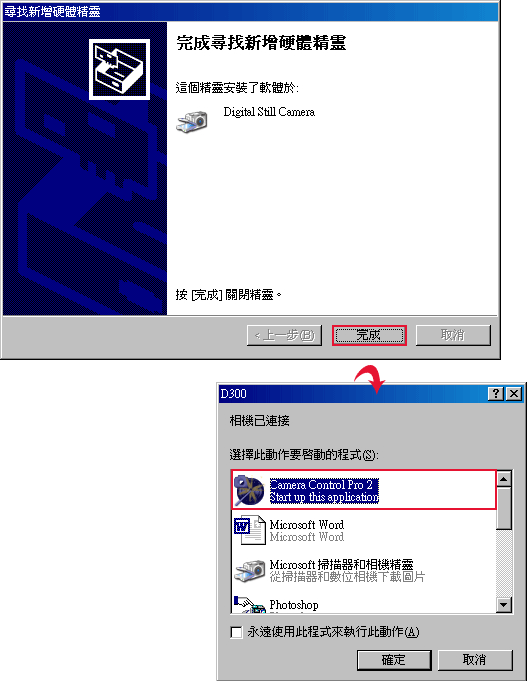
完成後,開啟自動播放選單,再選擇Camera Control。
Step4
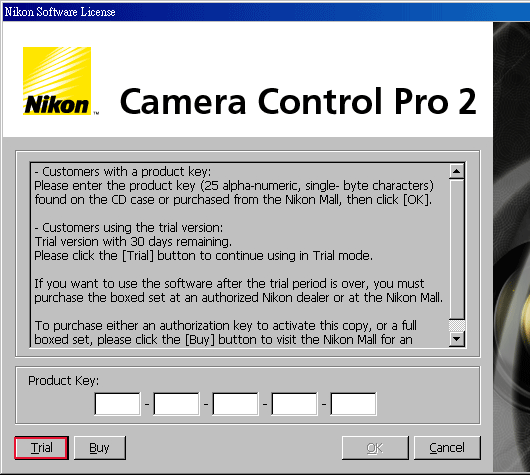
由於CameraControlPro2是付費軟體,但還好它有提供30的試用,請按下【Trial】鈕。
Step5
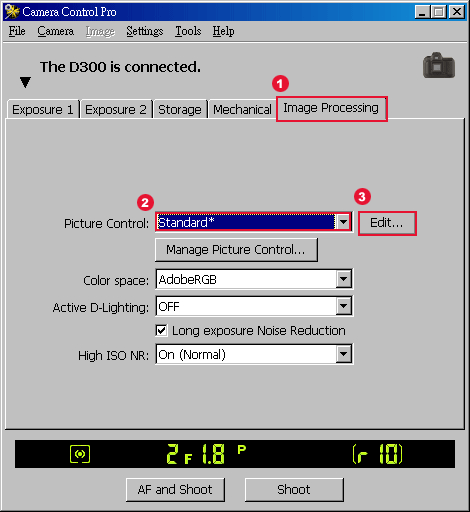
連入後,切到Image Processing頁籤下,再選擇standard與【Edit】鈕。
Step6
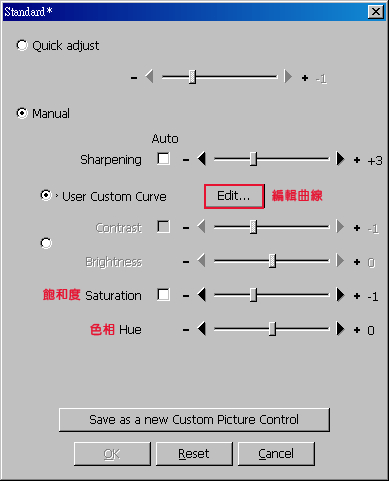
接下來,下方可設定色彩的飽合度與色相,接著點選User Custom Curve後的【Edit】鈕。
Step7
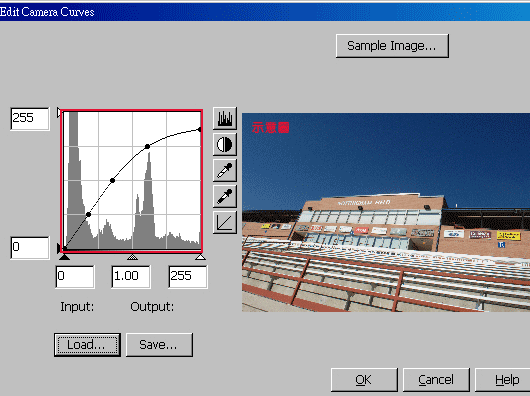
左方就是曲線了,這邊與Photoshop中的曲線概念相同,設定好後再按下【OK】鈕,退出設定。
Step8
接著點選【Save as a new Custom Picture Control】鈕,將剛所設定曲線儲存起來。
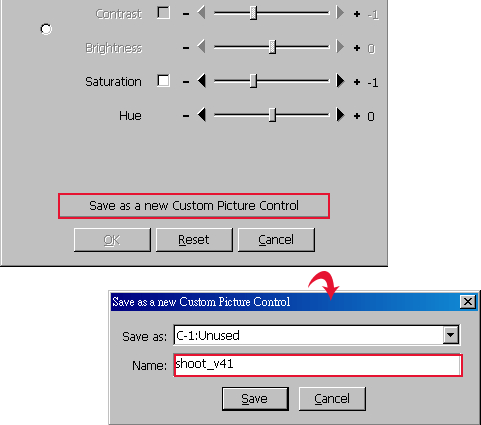
Step9
拔掉USB傳輸線,開啟D300切到【設計照片調控】就會看到剛所儲存的曲線了。
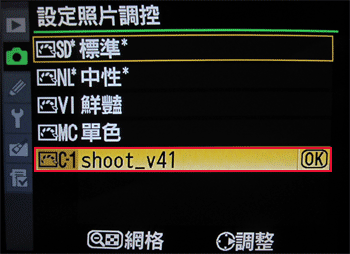
※至於曲線要怎麼用呢?近期再分享。
 Switch《寶可夢 Z-A》好啦魷怎麼進化?翻轉螢幕即可進化成烏賊王
 Cloudflare Drop 拖曳就能部署網站,還可綁定網域與SSL
 線上象棋對戰遊戲室|免註冊立即入座,真人即時對戰
 樹莓派系統安裝教學|設定 Raspberry Pi OS、SSH 與首次登入
 自製 GA4Exact 外掛,讓 WordPress 後台直接查看 GA4 分析報表
 解決 WooCommerce Checkout Block 導致金流模組無法顯示的問題